Ospitare un clan in visita
Il tabellone lo ospiti tu; il roster lo schierano loro. Questo è il percorso che evita di raccogliere una dozzina di RSN nei messaggi privati —— un link per squadra, e un posto che permette al loro moderatore di gestire la sua metà dell’evento.
Cosa stai preparando
#Un clan contro clan è un evento normale con una differenza: metà dei giocatori non è nel tuo clan e non ci sarà mai. Non puoi sincronizzarli dal roster, non vuoi promuoverli, e di certo non vuoi iscriverne venti a mano e poi trascinarli uno a uno nella squadra giusta.
Due pezzi risolvono la cosa, e sono indipendenti —— usane uno, o entrambi.
Non è un accesso e non è una scorciatoia che salta la verifica. Chi lo apre accede comunque con Discord e ha comunque bisogno di un RSN verificato, esattamente come qualsiasi altra iscrizione. Le uniche cose che il link decide sono in quale squadra entra l’iscrizione e che non serve l’approvazione di nessuno.
Prima crea la squadra
#Apri il tuo evento e vai alla scheda Teams & Draft. Crea una squadra per ogni clan che hai invitato e chiamala col loro nome —— il nome è ciò che i loro giocatori vedono sul modulo d’iscrizione, quindi “Ironforge” batte “Team 2”.
Non devi fare un draft. I link d’invito e il draft sono alternative: un draft distribuisce un pool comune di iscritti, un link sistema le persone direttamente. In un clan contro clan puro la maggior parte di chi ospita crea le squadre, distribuisce un link ciascuna e non apre mai il draft.
Poi apri la squadra stessa —— Teams & Draft → la squadra —— che è dove vivono entrambi i due passi successivi.
Nomina il capitano della squadra in visita prima di consegnare il link, così la pagina della squadra ha un responsabile fin dall’inizio. Nominare un capitano lo mette anche in squadra; se la scheda ti avverte che non è nel roster, accetta la correzione che ti propone.
Dai un posto al loro moderatore
#Il pannello Team staff nella pagina della squadra è il modo in cui il moderatore del clan in visita si mette al lavoro senza che tu gli conceda nulla sul tuo sito. Premi Add someone, cercalo, aggiungi una nota tipo “moderatore di Ironforge” così il prossimo admin capisce perché è lì, e premi Give a seat.
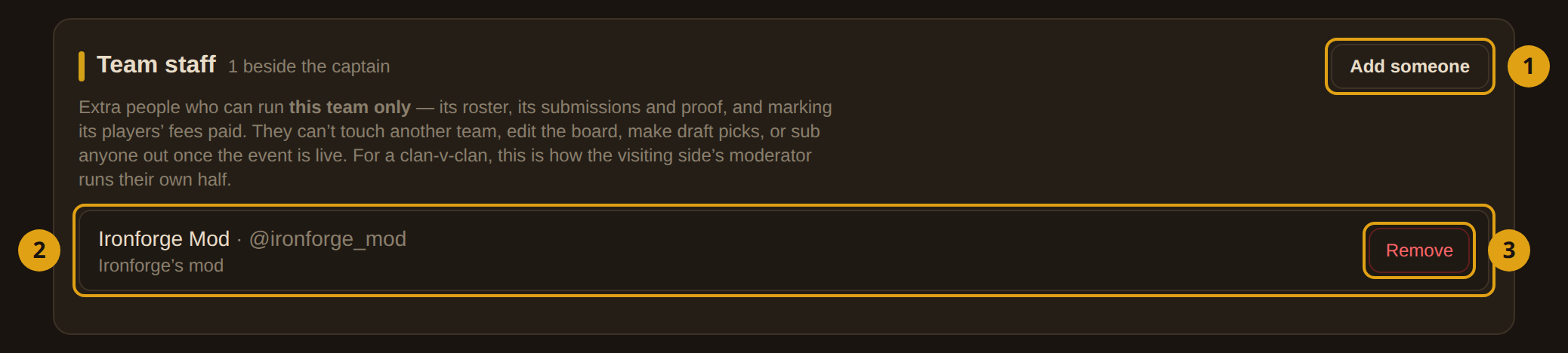
- 1Add someone — apre la ricerca. Possono comparire solo le persone che hanno effettuato l’accesso qui con Discord almeno una volta —— vedi la nota qui sotto.
- 2La nota — testo libero, 120 caratteri. Scrivi da quale clan viene. I posti restano nell’elenco anche dopo l’evento, e “chi è questa persona” è la domanda che ti farai fra tre mesi.
- 3Remove — ritira il posto all’istante. Fallo alla fine dell’evento —— un posto non ha una scadenza automatica.
Cosa può fare un posto, solo su quella squadra:
- vedere e gestire il roster della squadra
- occuparsi delle sue prove e dei suoi invii
- segnare come pagate le quote dei suoi giocatori
- generare link d’invito per essa, se lo attivi (fra due passi)
Cosa non può mai fare:
- toccare qualsiasi altra squadra
- modificare il tabellone o le sue caselle
- fare scelte al draft
- sostituire qualcuno a evento avviato
La ricerca elenca solo account con un Discord collegato —— un posto è legato a una persona che può davvero accedere. Quindi manda il moderatore in visita su questo sito, faglielo premere Login una volta, e poi concedi il posto. Se non compare nella ricerca, quell’accesso non è ancora avvenuto.
Genera il link d’invito
#Sempre nella pagina della squadra, il pannello Invite links crea il link. Due campi decidono cosa promette il link, e in entrambi 0 significa “non prometto nulla”.
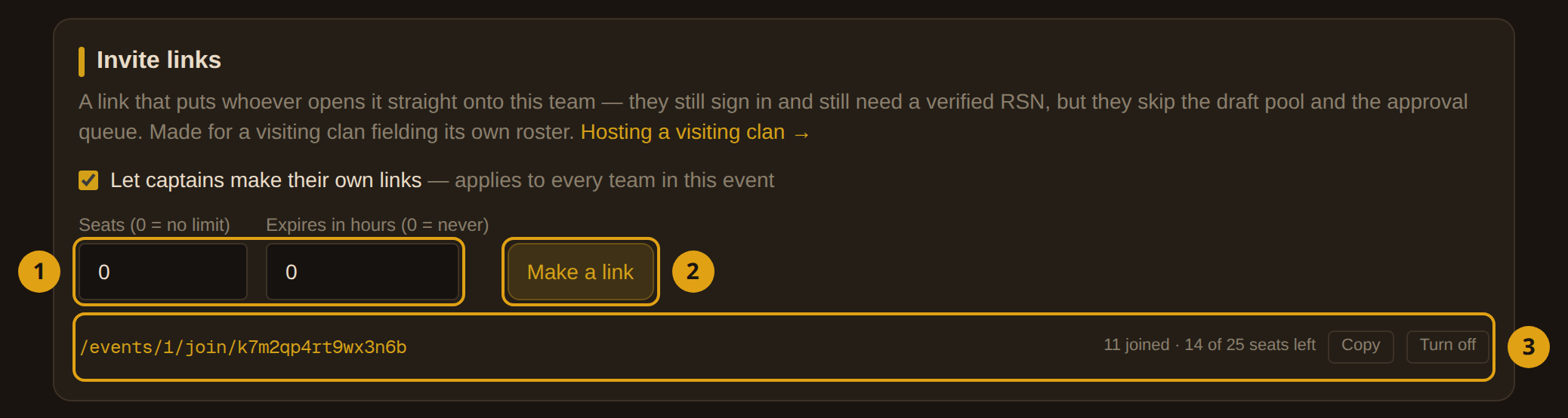
- 1Posti e scadenza — quante persone può far entrare il link (fino a 100) e per quanto resta valido (fino a 30 giorni). Metti i posti pari al roster che ti hanno promesso e il link si chiude da solo quando sono tutti dentro; metti una scadenza quando il link finisce in un Discord pubblico.
0in uno dei due campi significa nessun limite. - 2Make a link — lo genera e lo copia subito negli appunti. Incollaglielo prima di fare qualsiasi altra cosa.
- 3L’elenco attivo — tutti i link che questa squadra ha in giro, con quante persone sono entrate e quanti posti restano. Copy lo riprende; Turn off lo annulla per sempre.
Il link ha la forma https://anvilosrs.com/events/12/join/k7m2qp4rt9wx3n6b —— una riga sola, tranquillamente incollabile in un messaggio Discord.
Per un clan contro clan in cui hai concordato il roster con un solo moderatore, lascia entrambi i campi a 0 e lascia che se lo gestisca. Ricorri a posti e scadenza quando il link va in un posto che non controlli.
Disattivare un link è immediato e non rimuove chi è già entrato —— ora sono giocatori normali di quella squadra. Per toglierne uno, usa il roster della squadra.
Lascia che generino i propri link
#Di base solo chi ospita può creare link, e a un capitano che ci prova viene detto. Quel valore predefinito è giusto per un normale evento di clan —— un capitano che distribuisce posti riempirebbe un roster che nessuno ha approvato —— ed è sbagliato per un clan contro clan, dove la squadra in visita conosce il proprio roster meglio di te.
L’interruttore è nello stesso pannello Invite links: Let captains make their own links. Vale per ogni squadra di questo evento, non solo per quella che stai guardando, che è esattamente ciò che serve quando entrambe le parti sono clan in visita.
Con l’interruttore attivo, il capitano della squadra e chiunque abbia un posto nello staff possono generare link da My Team → Invite links. Hanno lo stesso pannello che hai tu, meno l’interruttore.
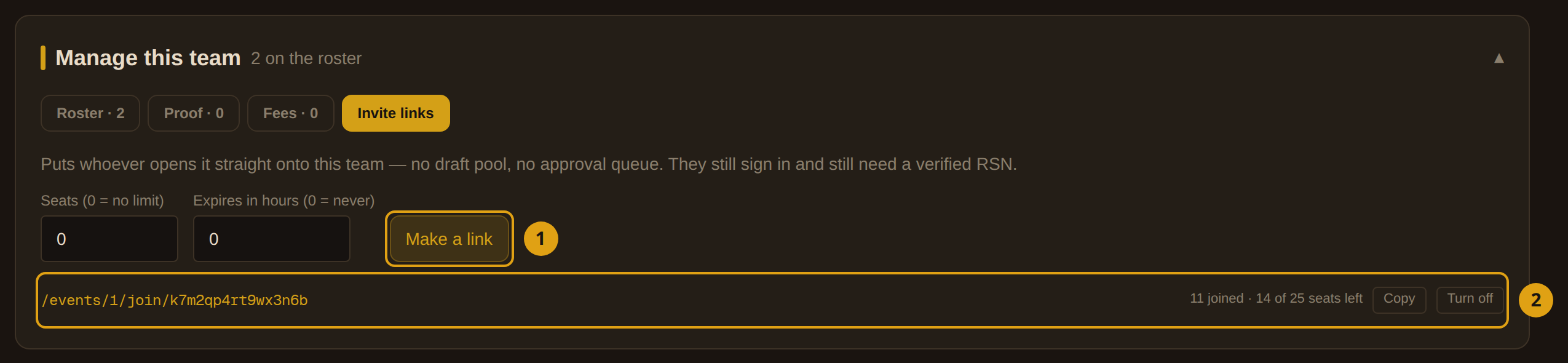
- 1Stesso pannello, vista del capitano — genera, copia, disattiva. Se chi ospita non ha attivato l’interruttore, qui si legge “Only a host can make links for this event” e i campi spariscono.
- 2L’elenco attivo — un capitano che non può generare vede comunque i link che la sua squadra ha in giro —— così può chiedertene un altro invece di dare per scontato che non ce ne siano.
Cosa vedono i loro giocatori
#Vale la pena percorrerlo tu una volta prima di consegnare il link, così sai rispondere alle domande.
- Aprono il link. Se non hanno effettuato l’accesso, accedono con Discord e tornano subito indietro —— il link non si perde per strada.
- Atterrano sul normale modulo d’iscrizione, con una fascia che dice You’re joining Ironforge by invite. Stesse domande, stesso selettore di account, stessa quota di chiunque altro.
- All’invio sono in quella squadra, approvati. Nessuna azione da parte tua, nessun draft.
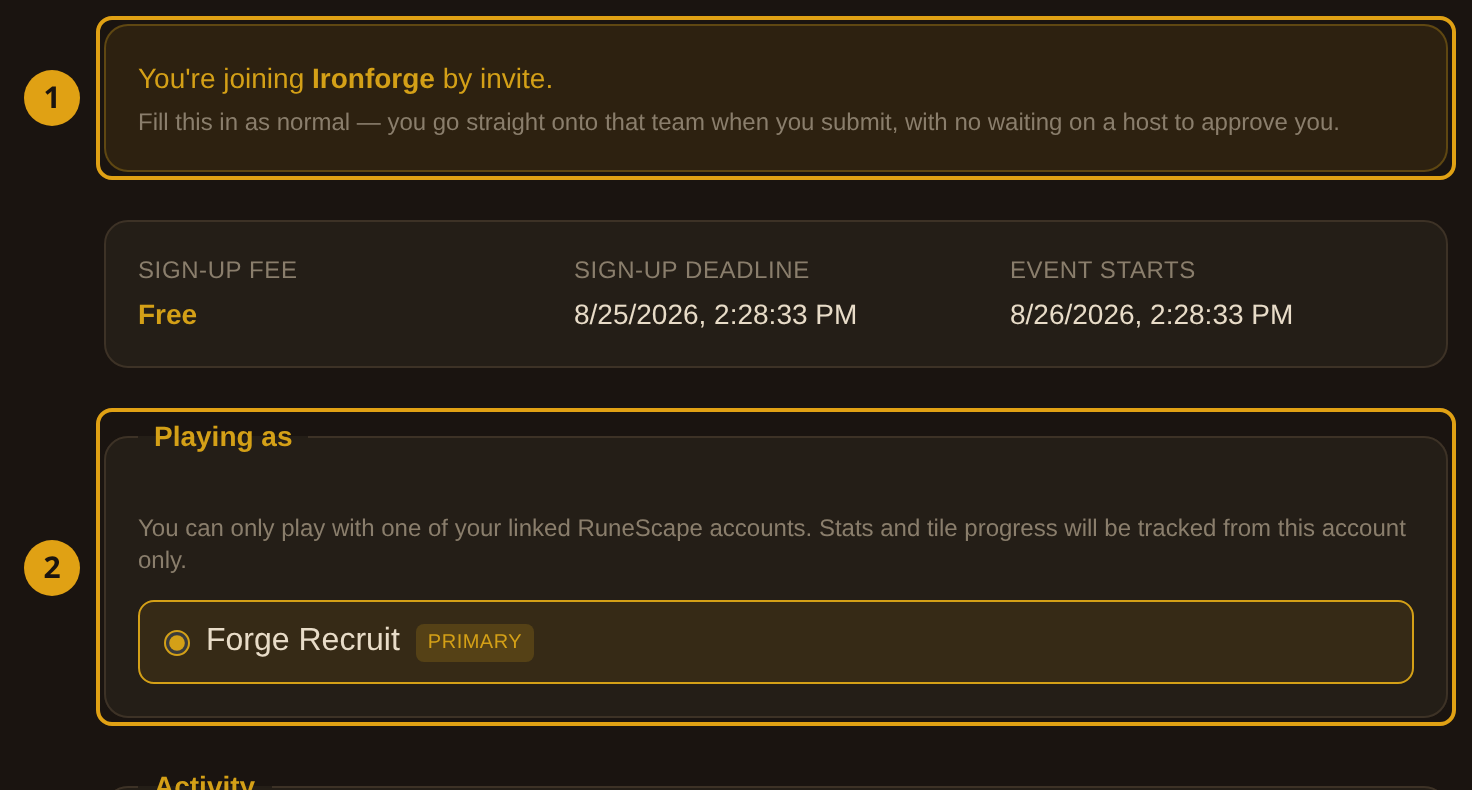
- 1La fascia dell’invito — nomina la squadra in cui stanno per entrare. Se nomina la squadra sbagliata, hanno il link sbagliato —— fermati e controlla prima di inviare.
- 2Il resto del modulo — invariato. Serve comunque un RSN verificato, le domande d’iscrizione vengono comunque poste, e la quota d’iscrizione si applica comunque.
Se qualcuno si è iscritto normalmente prima ed è nel pool, aprire il link lo sposta nella squadra invece di creare una seconda iscrizione. Chi è già approvato in un’altra squadra viene lasciato stare —— spostalo dal roster.
Quando un link smette di funzionare
#Un link rifiutato si spiega sulla pagina invece di dare 404, così chi ce l’ha può dirti di quale caso si tratta.
0 ore se la scadenza non serve a niente.Prima dell’evento, percorri questa lista una volta per ogni clan in visita:
- la loro squadra esiste e porta il loro nome
- il loro capitano è nominato e seduto in squadra
- il loro moderatore ha effettuato l’accesso qui e ha un posto nello staff
- il link è generato, copiato e davvero consegnato a una persona
- la finestra di iscrizione è aperta per tutto il tempo che serve loro
Disattiva i link e rimuovi i posti nello staff. Nessuno dei due scade da solo, e un link attivo su un evento concluso è solo un filo lasciato pendere.
Gli screenshot vengono da una configurazione reale su un tabellone di prova —— i token degli inviti e i nomi Discord sono oscurati. Un link vero va custodito: chiunque lo abbia può prendere posto in quella squadra finché è attivo.