Opsætningsguide til spillere
Installér det, peg det på your clan, og spil. Pluginnet indsender dine bingo-drops, poster dine sjældne drops og dødsfald på Discord og — hvis du kører OBS — gemmer og poster klip af de øjeblikke, der er værd at se igen.
Installér pluginnet
#I RuneLite: Configuration (skruenøglen) → Plugin Hub → søg efter Anvil → Install. Udgiveren er AhmedFathy2001.
Ét plugin dækker alle klaner — du peger det på denne side i næste trin, så der er ikke noget klan-specifikt at hente. Når det er installeret, åbner du Configuration → Anvil for at nå indstillingerne, der bruges hele vejen igennem denne vejledning.
Forbind til denne side
#Kun afsnittet Setup betyder noget for at komme i gang. Alt andet har fornuftige standardværdier.
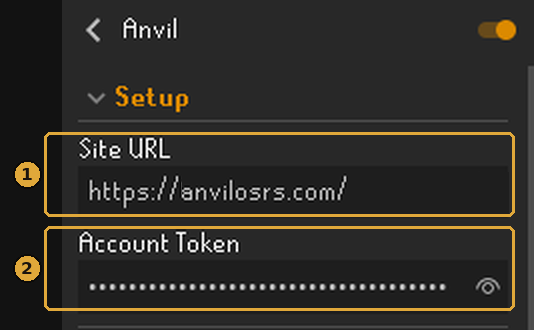
- 1Site URL — for your clan er det
https://anvilosrs.com. Feltet er tomt fra start, så du skal selv udfylde det. Der skal ikke skråstreg til sidst, oghttps://bliver sat på, hvis du udelader det. - 2Account Token — din personlige nøgle til denne side. Enten lader du pluginnet udfylde den for dig (se nedenfor), eller du indsætter den selv. Behandl den som et kodeord.
Den nemme vej: log ind fra pluginnet
Når Site URL er sat, og token stadig er tom, viser Anvil-sidepanelet en Sign in with Discord-knap. Klik på den, så guider pluginnet dig igennem — du skal ikke kopiere noget.
- Panelet viser en kode og åbner din browser på denne side.
- Tjek at koden på siden er den samme som den i RuneLite, og klik så Approve.
- Panelet skriver Signed in og udfylder Account Token for dig.
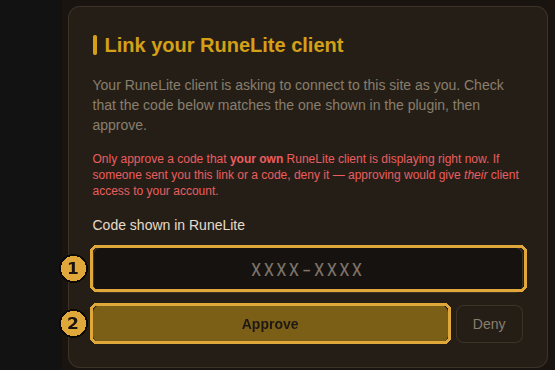
- 1Koden — den skal stemme med det, pluginnet viser dig lige nu.
- 2Approve — godkend kun en kode, som din egen klient viser. Har nogen sendt dig et link eller en kode, så afvis den — at godkende ville give dem din konto.
Hele forløbet bliver på https://anvilosrs.com — koden udstedes her, godkendes her med your clans eget Discord-login, og token udleveres her. Pluginnet nægter at åbne en login-side, der ikke ligger på den Site URL, du har skrevet, så intet i dette trin når frem til en anden Anvil-installation.
Åbner browseren ikke af sig selv, skriver panelet adressen og koden, så du kan åbne den manuelt. Koder udløber efter ti minutter — tryk bare på knappen igen.
Den manuelle vej: kopiér din token
Log ind med Discord og åbn Profile, og rul så ned til kortet RuneLite plugin.
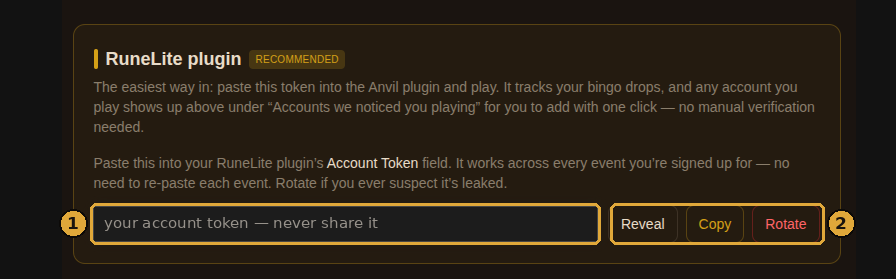
- 1Din token — skjult indtil du trykker Reveal. Den er sløret på dette skærmbillede med vilje; post aldrig din egen på Discord.
- 2Copy / Rotate — kopiér den ind i pluginnets Account Token-felt. Rotate udsteder en ny og dræber den gamle — brug den, hvis du overhovedet mistænker, at din token er sluppet ud.
Én token dækker alle de events, du er tilmeldt her — du skal aldrig indsætte den igen pr. bingo.
Forbind dine konti — bare spil
#Der er ingen linkkode at taste. Når din token er på plads, bliver den konto, du logger ind med, automatisk koblet til din profil.
Pluginnet sender dit navn i spillet plus et stabilt kontofingeraftryk med hver forespørgsel, og siden matcher på fingeraftrykket først — så dine links overlever et navneskift. Log ind på en alt én gang, og den dukker op på din profil under Accounts we noticed you playing med et Add i ét klik.
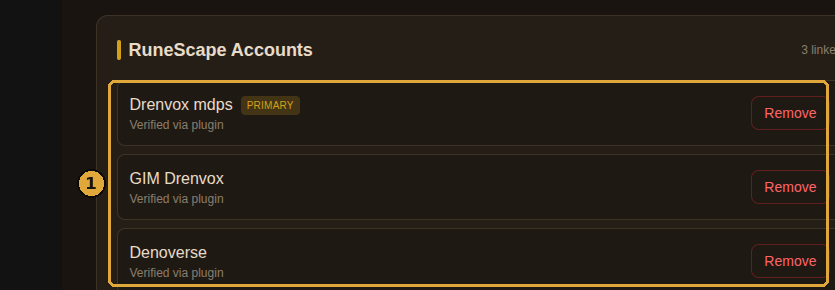
- 1Dine forbundne konti — alt med “Verified via plugin” er kommet dertil bare ved at blive spillet. Tilføj lige så mange alts, du vil; én af dem er din primære.
Kan du ikke køre pluginnet?
På mobil eller i den officielle klient forbinder du kontoen på hjemmesiden i stedet — profilsiden viser begge muligheder:
- Verify by XP — skriv dit RSN, siden vælger en tilfældig skill, og du skal tjene 1.000 XP i den inden for 30 minutter.
- Manual review — til skjulte Hiscores eller helt nye alts: indsend dit RSN med en note, og en moderator godkender det.
Tilmelding til et event kræver mindst én verificeret konto, så få det klaret, inden du melder dig til.
Tjek at det virker
#Log ind og læs din chatboks. Pluginnet hilser på dig, når det er forbundet, og der kører et event.
Du bør også se Anvil-sidepanelet fyldes ud med dine klaner, dine igangværende events, din placering og synkroniseringsknapperne — og en Anvil-knap dukke op i titellinjen på din Collection Log i spillet, ved siden af WikiSync og RuneProfile.
Står der Tracked as a guest i chatten, bliver du tracket, men du står endnu ikke på klanens medlemsliste. Det retter en admin ved at synkronisere medlemslisten fra spillet — spørg på Discord.
Bingo-indstillinger
#De betyder kun noget, mens du er med i et event. Standardværdierne er fine — her står, hvad hver enkelt rent faktisk gør.
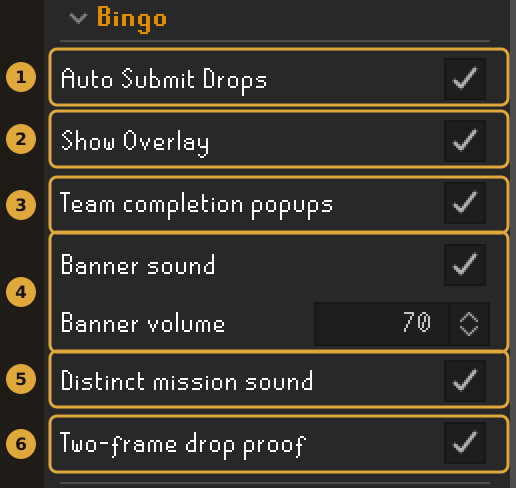
- 1Auto Submit Drops — tager et screenshot og indsender et tracket drop i samme øjeblik, det falder. Lad den være tændt; det er hele pointen.
- 2Show Overlay — tegner et lille Anvil / hold / UTC-dato-panel øverst til venstre. Det bliver en del af billedet på dine bevis-screenshots, og det er netop dét, der gør et bevis svært at forfalske eller datere tilbage. Den er slukket på dette skærmbillede — tænd den, hvis din klan vil have hold og tidspunkt synligt på hvert bevis.
- 3Team completion popups — et banner, når nogen på dit hold gør et felt færdigt. Flere på én gang: det sværeste får banneret, resten går i chatten.
- 4Distinct mission sound — giver det sin egen lyd, når en mission lander — og når nogen henter den — så du kan høre forskel på den og et almindeligt felt uden at kigge.
- 5Banner sound + volume — afspiller en lyd sammen med banneret. Der sker ingenting, før du selv tilføjer mindst én .wav-fil via Add clip under “Banner sounds” i Anvil-sidepanelet.
- 6Two-frame drop proof — bager et billede nummer to ind i screenshottet et par sekunder senere, når loot har lagt sig på jorden. Lad den være tændt; den sparer dig for diskussioner.
Startbillede
Nogle events kræver et startbillede af alle: ét screenshot taget efter, at eventet er gået i gang, på et sted der trækkes i selve startøjeblikket. Det forhindrer folk i at bruge ugen op til eventet på at hamstre clues, kister og kills, som de så dumper på første dag.
Kører du pluginnet, er der intet at forberede. Når eventet starter, får du en chatlinje med besked om, hvor du skal hen, og Anvil-sidepanelet viser en Take starting shot-knap. Stil dig, hvor der står, tryk én gang, og så er du færdig — pluginnet tager billedet, stempler dit RSN, dit hold, stedet og et kodeord, kun din konto får, ind i det, og arkiverer det for dig.
To ting tjekker det, inden det arkiverer noget, så du kan nå at rette dem i spillet i stedet for i en Discord-diskussion bagefter. Har værten sat stedet på kortet, ved pluginnet, hvor langt væk du er, og siger det — i stedet for at sende et billede fra den forkerte ende af Gielinor. Og kræver eventet en frisk session, skal du logge ud og ind igen, før du tager billedet: dine hiscores gemmes kun, når du logger ud, så et relog lige inden billedet er dét, der gør dine starttal — og dermed hvert eneste XP- og KC-felt — rigtige.
På mobil, eller uden pluginnet: åbn My Team her på siden, læs dit kodeord på startbillede-kortet, skriv det i chatboksen i spillet, tag et screenshot hvor både din figur og kodeordet er synlige, og upload det på samme kort. Den upload tæller med det samme — du kan spille, så snart den er inde, og staben ser den igennem bagefter. Log ud og ind først, hvis kortet beder dig om det.
Discord-beskeder
#De sendes, uanset om der kører en bingo eller ej, og de lander i klanens kanaler. Hvilken kanal bestemmer administratorerne her — du vælger kun hvad du poster.
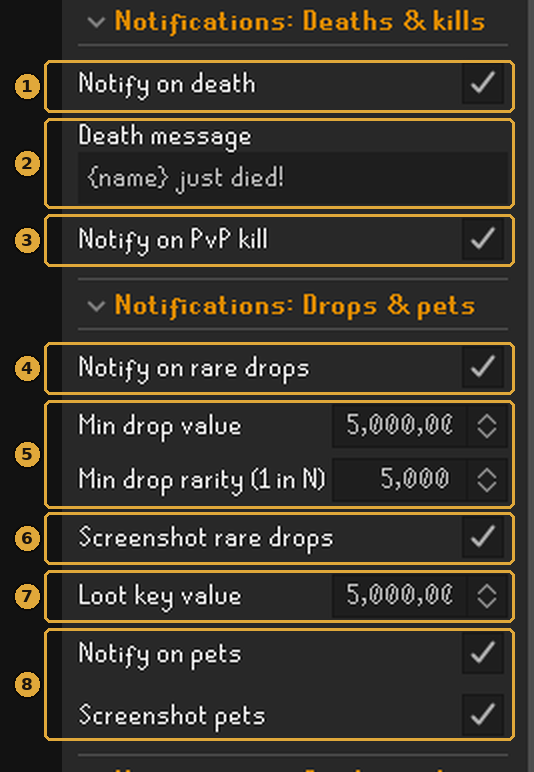
- 1Notify on death — poster i klanens dødsfaldskanal med et screenshot af det øjeblik, du døde.
- 2Death message — din egen linje.
{name}bliver erstattet med dit RSN. - 3Notify on PvP kill — et screenshot af det tick, hvor dit mål rammer 0 HP. Slukket som standard; tændt her.
- 4Notify on rare drops — hovedafbryderen for drop-opslag.
- 5Min drop value / Min drop rarity — to uafhængige veje til et opslag: værd mindst så meget (GE eller high alch, alt efter hvad der er højest), eller sjældnere end 1-ud-af-N (1/10.000 som standard — løsere indstillinger fylder kanalen med urteruller). Din klan kan sætte en sjældenhedsgrænse, der gælder alle; din egen gælder stadig, når den er strengere. Sæt en af dem til 0 for at slukke den vej.
- 6Screenshot rare drops — vedhæft billedet, ikke bare teksten.
- 7Loot key value — en loot key posteres én gang, som én besked, når hele indholdet kommer over dette tal.
- 8Notify on pets + Screenshot pets — pets lander i kanalen for sjældne drops.
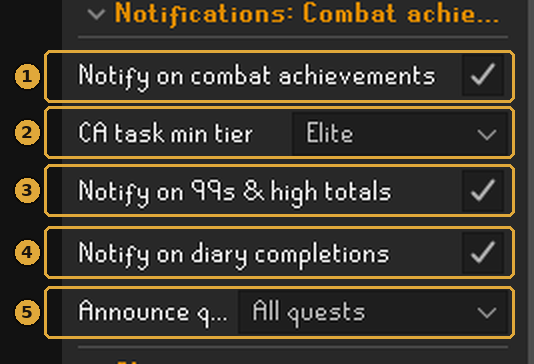
- 1Notify on combat achievements — gennemførte tiers posteres altid, når denne er tændt.
- 2CA task min tier — hvor larmende de enkelte opgaver er. Elite her; standarden er Master. Sæt den til Grandmaster, hvis du kun vil have de allersjældneste.
- 3Notify on 99s & high totals — 99’ere, hver 100 total levels fra 1800 og op, samt max.
- 4Notify on diary completions — gennemførte achievement diary-tiers.
- 5Announce quest completions — fra den sværhedsgrad, du vælger, og opefter. “All quests” her; standarden er Master og op.
Klip med OBS
#Tryk på én tast, og de sidste 30 sekunder bliver gemt og lagt i klanens klipkanal. Det er slukket som standard og kræver, at OBS kører — men det er det tætteste, din klan kommer på en highlight-reel.
Sådan virker det: OBS holder en rullende replay buffer med de sidste X sekunder. Din genvejstast beder OBS om at skrive den buffer til en fil, og pluginnet samler filen op og uploader den til en Discord-webhook, du har indsat.
Klip uploades direkte fra din PC til Discord. De passerer aldrig denne side, og der uploades intet som helst, hvis du lader webhook-feltet stå tomt — så bliver klippene liggende på din maskine.
A. Sæt OBS op (én gang)
- Du skal bruge OBS Studio 28 eller nyere — WebSocket-serveren er indbygget fra 28 og frem, ingen ekstra download.
- Sørg for, at OBS faktisk optager spillet: en Game / Window / Display Capture-kilde, der viser RuneLite. Kan OBS ikke se din klient, bliver dine klip et sort rektangel.
- Settings → Output → sæt flueben i Enable Replay Buffer. (I Simple output-tilstand ligger den på Recording-siden; i Advanced har den sin egen fane.) Tjek samtidig, at der er plads på den sti, du optager til.
- Tools → WebSocket Server Settings → sæt flueben i Enable WebSocket server. Notér Server Port (4455 som standard), og klik Show Connect Info for at få adgangskoden.
Du behøver ikke trykke på “Start Replay Buffer” — pluginnet starter den for dig, når det forbinder, og genstarter den, hver gang du ændrer kliplængden.
B. Udfyld pluginnet
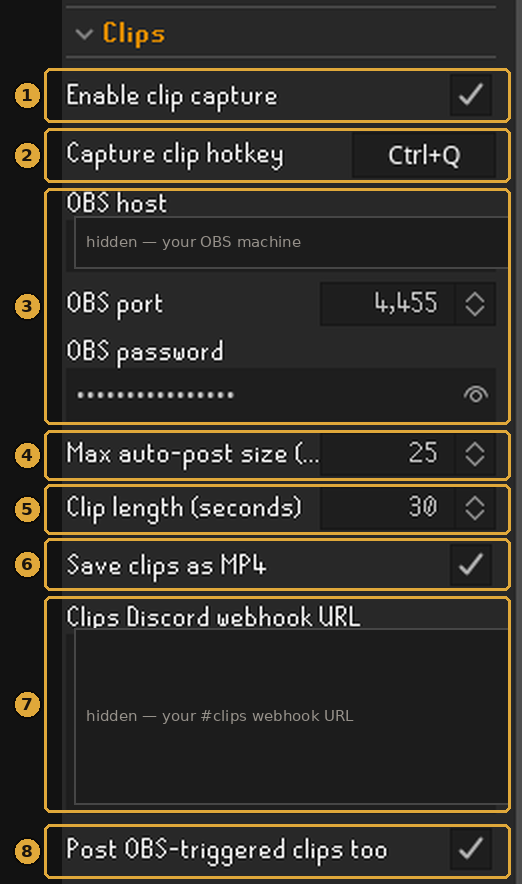
- 1Enable clip capture — hovedafbryderen. Er den slukket, taler pluginnet slet ikke med OBS.
- 2Capture clip hotkey — sæt den, ellers sker der aldrig noget. Vælg noget, du ikke rammer ved et uheld midt i et raid.
- 3OBS host / port / password —
localhost, når OBS kører på samme PC som RuneLite. Kører OBS på en anden maskine, skriver du dens lokale IP her — skjult på dette skærmbillede — og lukker porten igennem dens firewall. Port og adgangskode kommer fra Show Connect Info; lad adgangskoden stå tom, hvis du har slået OBS-godkendelse fra. - 4Max auto-post size (MB) — alt større bliver gemt lokalt og nævnt diskret i chatten i stedet for at blive postet. Sæt den til det, din Discord-server faktisk accepterer; pluginnet leveres med 25.
- 5Clip length (seconds) — hvor langt tilbage hvert klip rækker. Den skriver bufferlængden ind i din OBS-profil, så OBS skal bruge det antal sekunders tilløb, før et klip i fuld længde overhovedet findes. Længere klip = større filer; 30 er et godt sted at lande.
- 6Save clips as MP4 — MP4 kan forhåndsvises og afspilles direkte i Discord; MKV skal hentes ned først. Bemærk at den ændrer OBS’ optageformat, hvilket også påvirker dine almindelige optagelser. Slå den fra for at lade OBS være i fred.
- 7Clips Discord webhook URL — hvor klip bliver postet — spørg en admin om webhooken til klipkanalen. Tom = klippene bliver på din PC. Skjult her, og værd at skjule: alle med denne URL kan poste i den kanal.
- 8Post OBS-triggered clips too — håndterer også gemte klip udløst af OBS selv eller af pluginnet “Save Replay Buffer for OBS”. Lad den være slukket, hvis du kører to RuneLite-klienter mod én OBS — ellers bliver hvert klip postet to gange.
C. Brug det
Der sker noget sjovt → tryk på din genvejstast → chatten fører dig igennem:
Klippet dækker sekunderne før, du trykkede — så tryk efter øjeblikket, ikke under. Du har hele bufferens længde til at reagere.
Klip-beskeder, oversat
Clip capture: OBS isn’t connected.OBS kører ikke, WebSocket-serveren er slukket, eller host/port/adgangskode passer ikke. Ret det og tryk igen — pluginnet prøver selv at forbinde igen hvert 30. sekund.OBS could not save the clip — is the Replay Buffer started?Bufferen kører ikke. Tjek Enable Replay Buffer i OBS’ output-indstillinger, og slå så Enable clip capture fra og til igen.Clip saved locally — paste a Clips Discord webhook URL…Det virker, som det skal — du har bare ingen webhook sat. Filen ligger i din OBS-optagemappe.Clip saved locally (48MB) — too big to auto-post.Gør kliplængden kortere, sænk kvaliteten på din OBS-optagelse, eller hæv maksstørrelsen, hvis din server accepterer større filer.…but Discord didn’t accept the upload.For stor, rate-limited, eller uploaden løb tør for tid. Filen ligger stadig på din PC — post den i hånden, hvis den er det værd.Når noget går galt
#Pluginnet siger til i chatten, når trackingen er stoppet — det venter cirka 90 sekunder, før det brokker sig, og gentager højst hvert 5. minut.
Anvil: your Account Token was rejected — tracking is OFF.Token er forkert eller er blevet roteret. Kopiér den igen fra Profile → RuneLite plugin, eller ryd feltet og log ind fra pluginnet igen.Anvil: can’t reach the site — tracking is OFF.Tjek Site URL for tastefejl — den skal være https://anvilosrs.com. Er den rigtig, er siden formentlig nede.…you’re logged in as "<RSN>" but isn’t linked… your drops won’t count.Den konto er ikke forbundet endnu. Tilføj den fra Profile → “Accounts we noticed you playing”.Anvil: reconnected — tracking is back on.Ingenting. Den kom sig selv.Stadig i vanskeligheder? Send en admin en log
Skriv ::anvillog i spillets chat (eller sæt Export debug log hotkey i pluginnets Support-afsnit). Den skriver en logfil til din .runelite/anvil-debug-mappe, åbner mappen og kopierer stien til din udklipsholder — send filen til en admin, så kan de se præcis, hvad der gik galt.
Pets og ekstra Champion’s scrolls kræver et manuelt screenshot. Pluginnet tager det for dig og gemmer det i .runelite/osrs-bingo-pending/ — Copy folder path i Anvil-sidepanelet åbner mappen — så du vedhæfter det på siden i stedet for at lede efter et billede bagefter.
Skærmbillederne er fra en rigtig opsætning — kontotoken, OBS-adresse og Discord-webhook er sløret med vilje. Dine bør blive lige så private.