Einrichtungsanleitung für Spieler
Installieren, auf your clan richten, spielen. Das Plugin reicht deine Bingo-Drops ein, postet deine seltenen Drops und Tode auf Discord und — wenn du OBS nutzt — speichert und postet Clips der Momente, die ein zweites Ansehen wert sind.
Plugin installieren
#In RuneLite: Configuration (der Schraubenschlüssel) → Plugin Hub → nach Anvil suchen → Install. Der Herausgeber ist AhmedFathy2001.
Ein Plugin bedient alle Clans — du richtest es im nächsten Schritt auf diese Seite, es gibt also nichts clanspezifisches herunterzuladen. Nach der Installation öffnest du Configuration → Anvil, um an das Einstellungsfenster zu kommen, das in dieser Anleitung durchgehend gezeigt wird.
Mit dieser Seite verbinden
#Nur der Abschnitt Setup ist für den Start wichtig. Alles andere hat sinnvolle Standardwerte.
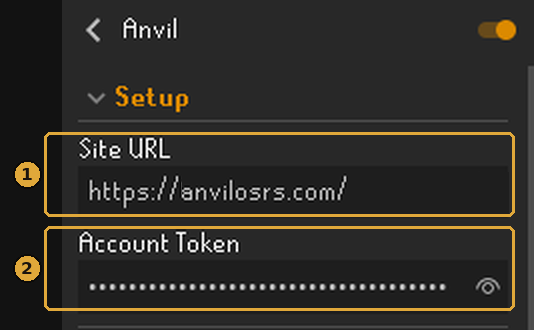
- 1Site URL — für your clan ist das
https://anvilosrs.com. Das Feld kommt leer, du musst es also ausfüllen. Ein abschließender Schrägstrich ist nicht nötig, undhttps://wird ergänzt, wenn du es weglässt. - 2Account Token — dein persönlicher Schlüssel zu dieser Seite. Entweder lässt du ihn das Plugin für dich ausfüllen (unten), oder du fügst ihn selbst ein. Behandle ihn wie ein Passwort.
Der einfache Weg: aus dem Plugin heraus anmelden
Mit gesetzter Site URL und noch leerem Token zeigt das Anvil-Seitenpanel eine Schaltfläche Sign in with Discord. Klick sie an, und das Plugin führt dich hindurch — ohne dass du irgendetwas kopierst.
- Das Panel zeigt einen Code und öffnet deinen Browser auf dieser Seite.
- Prüfe, dass der Code auf der Seite mit dem in RuneLite übereinstimmt, und klicke dann Approve.
- Das Panel meldet Signed in und füllt den Account Token für dich aus.
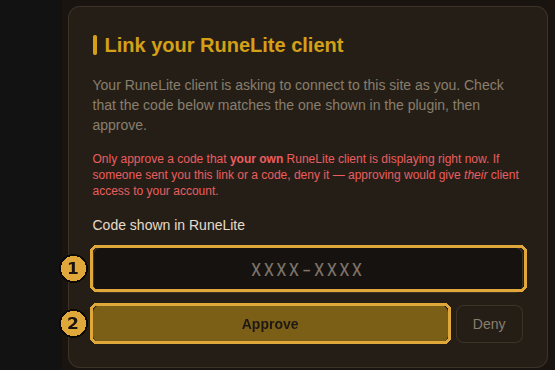
- 1Der Code — er muss mit dem übereinstimmen, was dir das Plugin gerade anzeigt.
- 2Approve — bestätige nur einen Code, den dein eigener Client anzeigt. Hat dir jemand einen Link oder einen Code geschickt, lehne ihn ab — bestätigen hieße, ihm deinen Account zu übergeben.
Der gesamte Ablauf bleibt auf https://anvilosrs.com — der Code wird hier ausgestellt, hier mit your clans eigener Discord-Anmeldung bestätigt, und der Token wird hier zurückgegeben. Das Plugin weigert sich, eine Anmeldeseite zu öffnen, die nicht auf der eingetragenen Site URL liegt, also erreicht in diesem Schritt nichts eine andere Anvil-Installation.
Öffnet sich der Browser nicht von selbst, gibt das Panel Adresse und Code aus, damit du sie manuell öffnen kannst. Codes laufen nach zehn Minuten ab — drück einfach noch mal auf die Schaltfläche.
Der manuelle Weg: Token kopieren
Melde dich mit Discord an und öffne Profile, scrolle dann zur Karte RuneLite plugin.
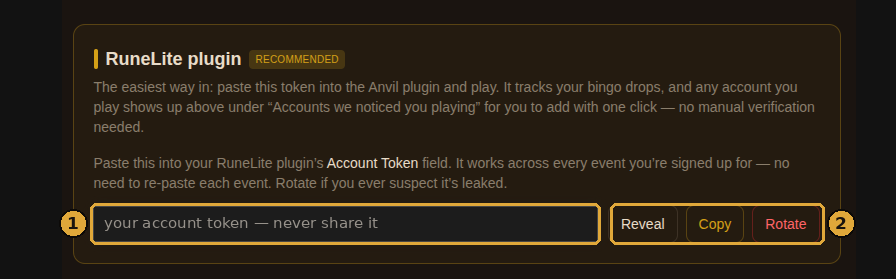
- 1Dein Token — verborgen, bis du Reveal drückst. Er ist auf diesem Screenshot absichtlich unkenntlich; poste deinen eigenen niemals in Discord.
- 2Copy / Rotate — kopiere ihn in das Account-Token-Feld des Plugins. Rotate stellt einen neuen aus und macht den alten ungültig — nutze das, wenn du je vermutest, dass dein Token abhandengekommen ist.
Ein Token deckt jedes Event ab, für das du hier angemeldet bist — du fügst ihn nie pro Bingo neu ein.
Accounts verknüpfen — einfach spielen
#Es gibt keinen Verknüpfungscode einzutippen. Sobald der Token drin ist, wird der Account, mit dem du dich einloggst, automatisch deinem Profil zugeordnet.
Das Plugin schickt deinen Namen im Spiel plus einen stabilen Account-Fingerabdruck bei jeder Anfrage mit, und die Seite gleicht zuerst über den Fingerabdruck ab — deine Verknüpfungen überleben also eine Namensänderung. Logge dich einmal auf einem Zweitaccount ein, und er erscheint in deinem Profil unter Accounts we noticed you playing mit einem Add in einem Klick.
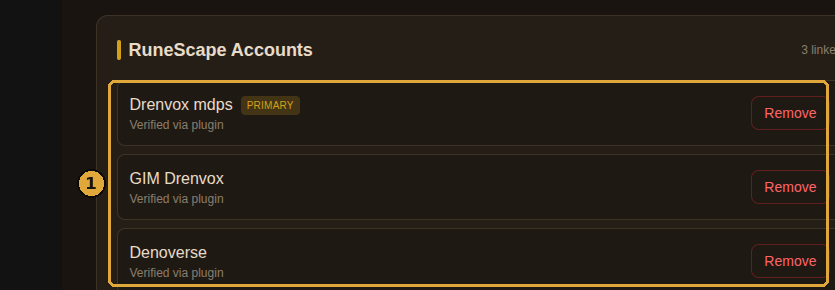
- 1Deine verknüpften Accounts — alles mit „Verified via plugin“ ist allein durchs Spielen dorthin gelangt. Füge so viele Zweitaccounts hinzu, wie du willst; einer davon ist dein Hauptaccount.
Kannst du das Plugin nicht nutzen?
Auf Mobilgeräten oder im offiziellen Client verknüpfst du den Account stattdessen auf der Website — die Profilseite zeigt beide Wege:
- Verify by XP — gib deinen RSN ein, die Seite wählt einen zufälligen Skill, und du musst darin innerhalb von 30 Minuten 1.000 XP sammeln.
- Manual review — für verborgene Hiscores oder brandneue Zweitaccounts: reiche deinen RSN mit einer Notiz ein, und ein Moderator bestätigt ihn.
Für die Event-Anmeldung braucht es mindestens einen verifizierten Account, erledige das also, bevor du dich anmeldest.
Prüfen, ob es läuft
#Melde dich an und lies dein Chatfenster. Das Plugin begrüßt dich, wenn es verbunden ist und ein Event läuft.
Außerdem füllt sich das Anvil-Seitenpanel mit deinen Clans, den laufenden Events, deiner Platzierung und den Sync-Schaltflächen — und in der Titelleiste deines Collection Log im Spiel erscheint eine Anvil-Schaltfläche, neben WikiSync und RuneProfile.
Sagt der Chat Tracked as a guest, wirst du erfasst, stehst aber noch nicht auf der Clan-Mitgliederliste. Das behebt ein Admin, indem er die Mitgliederliste aus dem Spiel synchronisiert — frag in Discord.
Bingo-Einstellungen
#Die sind nur relevant, solange du in einem Event bist. Die Standardwerte sind in Ordnung — hier steht, was jede einzelne tatsächlich tut.
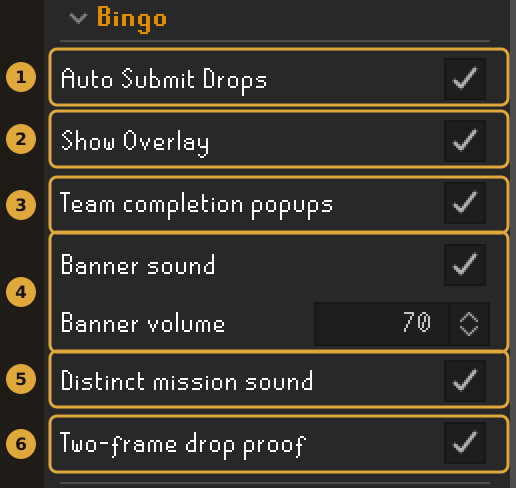
- 1Auto Submit Drops — macht einen Screenshot und reicht einen erfassten Drop in dem Moment ein, in dem er fällt. Lass das an; darum geht es im Kern.
- 2Show Overlay — zeichnet ein kleines Panel mit Anvil / Team / UTC-Datum oben links. Es wird Teil des Bildes in deinen Nachweis-Screenshots, und genau das macht einen Nachweis schwer zu fälschen oder rückzudatieren. Auf diesem Screenshot ist es aus — schalte es ein, wenn dein Clan Team und Zeit auf jedem Nachweis sehen will.
- 3Team completion popups — ein Banner, wenn jemand aus deinem Team ein Feld abschließt. Mehrere gleichzeitig: das schwerste bekommt das Banner, der Rest geht in den Chat.
- 4Distinct mission sound — gibt einer eintreffenden Mission — und dem Moment, in dem jemand sie holt — einen eigenen Ton, damit du sie ohne Hinsehen von einem normalen Feld unterscheidest.
- 5Banner sound + volume — spielt zum Banner einen Ton ab. Es passiert nichts, bis du selbst mindestens eine .wav-Datei hinzufügst, über Add clip unter „Banner sounds“ im Anvil-Seitenpanel.
- 6Two-frame drop proof — backt ein paar Sekunden später ein zweites Bild in den Screenshot ein, wenn sich der Loot auf dem Boden gelegt hat. Lass es an; es erspart Diskussionen.
Startaufnahme
Manche Events verlangen von allen eine Startaufnahme: einen Screenshot, aufgenommen nachdem das Event begonnen hat, an einem Ort, der im Startmoment ausgelost wird. Das verhindert, dass jemand die Woche vor dem Event damit verbringt, Clues, Kisten und Kills zu horten, um sie am ersten Tag abzuladen.
Wenn du das Plugin nutzt, gibt es nichts vorzubereiten. Beim Eventstart bekommst du eine Chatzeile, die dir sagt, wohin du gehen sollst, und das Anvil-Seitenpanel zeigt eine Schaltfläche Take starting shot. Stell dich dorthin, drück einmal, und fertig — das Plugin nimmt das Bild auf, stempelt deinen RSN, dein Team, den Ort und ein Kennwort darauf, das nur dein Account bekommt, und legt es für dich ab.
Zwei Dinge prüft es, bevor es irgendetwas ablegt, damit du sie im Spiel behebst statt hinterher in einem Discord-Streit. Hat der Ausrichter den Ort auf der Karte markiert, weiß das Plugin, wie weit du entfernt bist, und sagt es dir, statt ein Bild von der falschen Seite Gielinors zu schicken. Und verlangt das Event eine frische Sitzung, musst du dich vorher aus- und wieder einloggen: deine Hiscores werden nur beim Ausloggen gespeichert, ein Relog kurz vor der Aufnahme ist also das, was deine Startwerte — und damit jedes XP- und KC-Feld — korrekt macht.
Auf dem Handy oder ohne Plugin: öffne My Team auf dieser Seite, lies dein Kennwort auf der Startaufnahme-Karte ab, tippe es ins Spielchat-Fenster, mache einen Screenshot, auf dem sowohl dein Charakter als auch das Kennwort zu sehen sind, und lade ihn auf derselben Karte hoch. Der Upload zählt sofort — du kannst spielen, sobald er drin ist, und das Team prüft ihn im Nachhinein. Logge dich vorher aus und wieder ein, wenn die Karte dich dazu auffordert.
Discord-Benachrichtigungen
#Die werden verschickt, egal ob gerade ein Bingo läuft, und landen in den Kanälen des Clans. Welcher Kanal, legen die Admins hier fest — du wählst nur, was du postest.
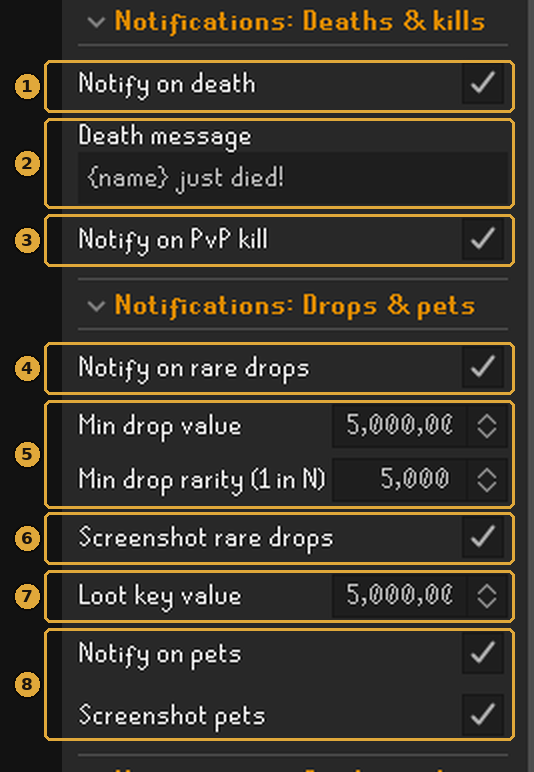
- 1Notify on death — postet im Todeskanal des Clans, mit einem Screenshot des Moments, in dem du gestorben bist.
- 2Death message — deine eigene Zeile.
{name}wird durch deinen RSN ersetzt. - 3Notify on PvP kill — ein Screenshot des Ticks, in dem dein Ziel auf 0 HP fällt. Standardmäßig aus; hier an.
- 4Notify on rare drops — der Hauptschalter für Drop-Posts.
- 5Min drop value / Min drop rarity — zwei unabhängige Wege zu einem Post: mindestens so viel wert (GE oder High Alch, was höher ist), oder seltener als 1 zu N (standardmäßig 1/10.000 — lockerere Werte füllen den Kanal mit Kräuterwürfen). Dein Clan kann eine Seltenheitsgrenze setzen, die für alle gilt; deine eigene greift trotzdem, wenn sie strenger ist. Setze einen der beiden auf 0, um diesen Weg abzuschalten.
- 6Screenshot rare drops — das Bild anhängen, nicht nur den Text.
- 7Loot key value — ein Loot Key wird einmal gepostet, als eine einzige Benachrichtigung, wenn sein gesamter Inhalt diese Zahl übersteigt.
- 8Notify on pets + Screenshot pets — Pets landen im Kanal für seltene Drops.
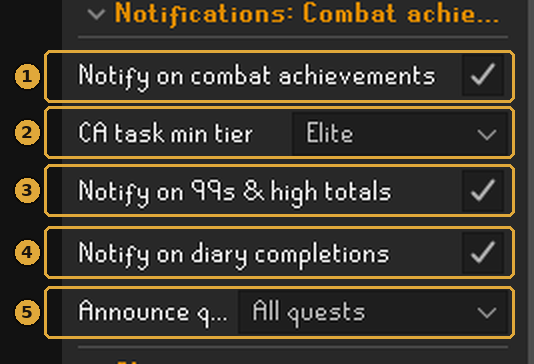
- 1Notify on combat achievements — abgeschlossene Stufen werden immer gepostet, solange das an ist.
- 2CA task min tier — wie laut einzelne Aufgaben sind. Hier Elite; Standard ist Master. Stell es auf Grandmaster, wenn nur die seltensten durchsollen.
- 3Notify on 99s & high totals — 99er, alle 100 Gesamtlevel ab 1800 aufwärts, und Max.
- 4Notify on diary completions — Stufen der Achievement Diaries.
- 5Announce quest completions — ab der Schwierigkeit, die du wählst, aufwärts. Hier „All quests“; Standard ist Master und höher.
Clips mit OBS
#Eine Taste drücken, und die letzten 30 Sekunden werden gespeichert und im Clip-Kanal des Clans abgelegt. Standardmäßig aus und braucht ein laufendes OBS — aber es ist das Nächste an einem Highlight-Video, das dein Clan bekommen wird.
So funktioniert es: OBS hält einen rollenden Replay Buffer der letzten X Sekunden vor. Deine Tastenkombination weist OBS an, diesen Puffer in eine Datei zu schreiben, und das Plugin greift die Datei ab und lädt sie an einen Discord-Webhook hoch, den du einfügst.
Clips werden direkt von deinem PC zu Discord hochgeladen. Sie laufen nie über diese Seite, und es wird überhaupt nichts hochgeladen, wenn du das Webhook-Feld leer lässt — dann bleiben die Clips auf deinem Rechner.
A. OBS einrichten (einmalig)
- Du brauchst OBS Studio 28 oder neuer — der WebSocket-Server ist ab 28 eingebaut, kein zusätzlicher Download.
- Stell sicher, dass OBS das Spiel wirklich aufnimmt: eine Game- / Window- / Display-Capture-Quelle, die RuneLite zeigt. Sieht OBS deinen Client nicht, werden deine Clips ein schwarzes Rechteck.
- Settings → Output → Enable Replay Buffer anhaken. (Im Simple-Output-Modus liegt es auf der Recording-Seite; im Advanced-Modus hat es einen eigenen Reiter.) Prüfe bei der Gelegenheit, ob auf deinem Aufnahmepfad Platz ist.
- Tools → WebSocket Server Settings → Enable WebSocket server anhaken. Notiere den Server Port (standardmäßig 4455) und klicke Show Connect Info für das Passwort.
Du musst „Start Replay Buffer“ nicht drücken — das Plugin startet ihn beim Verbinden für dich und startet ihn neu, sobald du die Cliplänge änderst.
B. Das Plugin ausfüllen
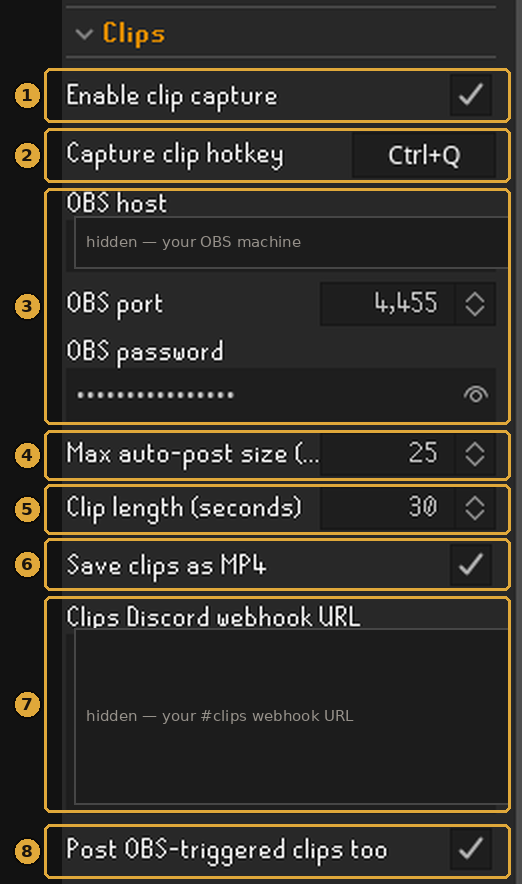
- 1Enable clip capture — der Hauptschalter. Ist er aus, spricht das Plugin überhaupt nicht mit OBS.
- 2Capture clip hotkey — setze sie, sonst passiert nie etwas. Wähle etwas, das du mitten im Raid nicht versehentlich triffst.
- 3OBS host / port / password —
localhost, wenn OBS auf demselben PC läuft wie RuneLite. Läuft OBS auf einem anderen Rechner, trage hier dessen lokale IP ein — auf diesem Screenshot verborgen — und lass den Port durch dessen Firewall. Port und Passwort stammen aus Show Connect Info; lass das Passwort leer, wenn du die OBS-Authentifizierung abgeschaltet hast. - 4Max auto-post size (MB) — alles Größere wird lokal gespeichert und im Chat beiläufig erwähnt, statt gepostet zu werden. Stell es auf das ein, was dein Discord-Server tatsächlich akzeptiert; das Plugin kommt mit 25.
- 5Clip length (seconds) — wie weit jeder Clip zurückreicht. Das schreibt die Pufferlänge in dein OBS-Profil, OBS braucht also so viele Sekunden Vorlauf, bevor ein Clip in voller Länge überhaupt existiert. Längere Clips = größere Dateien; 30 ist ein guter Mittelweg.
- 6Save clips as MP4 — MP4 wird in Discord direkt als Vorschau angezeigt und abgespielt; MKV muss erst heruntergeladen werden. Beachte, dass das OBS’ Aufnahmeformat ändert, was auch deine normalen Aufnahmen betrifft. Schalte es aus, um OBS in Ruhe zu lassen.
- 7Clips Discord webhook URL — wohin Clips gepostet werden — frag einen Admin nach dem Webhook des Clip-Kanals. Leer = Clips bleiben auf deinem PC. Hier verborgen, und zu Recht: jeder mit dieser URL kann in diesen Kanal posten.
- 8Post OBS-triggered clips too — behandelt auch Speicherungen, die OBS selbst oder das Plugin „Save Replay Buffer for OBS“ auslöst. Lass es aus, wenn du zwei RuneLite-Clients gegen ein OBS laufen lässt, sonst wird jeder Clip doppelt gepostet.
C. Benutzen
Etwas Lustiges passiert → deine Tastenkombination drücken → der Chat führt dich hindurch:
Der Clip erfasst die Sekunden vor dem Tastendruck — drück also nach dem Moment, nicht währenddessen. Du hast die Länge deines Puffers, um zu reagieren.
Clip-Meldungen, übersetzt
Clip capture: OBS isn’t connected.OBS läuft nicht, der WebSocket-Server ist aus, oder Host/Port/Passwort passen nicht. Behebe es und drück noch mal — das Plugin versucht die Verbindung alle 30 Sekunden von selbst erneut.OBS could not save the clip — is the Replay Buffer started?Der Puffer läuft nicht. Prüfe Enable Replay Buffer in den Output-Einstellungen von OBS und schalte dann Enable clip capture aus und wieder ein.Clip saved locally — paste a Clips Discord webhook URL…Funktioniert wie vorgesehen, du hast nur keinen Webhook gesetzt. Die Datei liegt in deinem OBS-Aufnahmeordner.Clip saved locally (48MB) — too big to auto-post.Verkürze die Cliplänge, senke die Qualität deiner OBS-Aufnahme, oder erhöhe die Maximalgröße, wenn dein Server größere Dateien annimmt.…but Discord didn’t accept the upload.Zu groß, rate-limited, oder der Upload lief in einen Timeout. Die Datei liegt weiterhin auf deinem PC — poste sie von Hand, wenn sie es wert ist.Wenn etwas kaputtgeht
#Das Plugin sagt dir im Chat Bescheid, wenn die Erfassung aufgehört hat — es wartet etwa 90 Sekunden, bevor es sich beschwert, und wiederholt sich höchstens alle 5 Minuten.
Anvil: your Account Token was rejected — tracking is OFF.Der Token ist falsch oder wurde rotiert. Kopiere ihn erneut aus Profile → RuneLite plugin, oder leere das Feld und melde dich aus dem Plugin heraus neu an.Anvil: can’t reach the site — tracking is OFF.Prüfe die Site URL auf Tippfehler — sie sollte https://anvilosrs.com sein. Stimmt sie, ist die Seite wahrscheinlich offline.…you’re logged in as "<RSN>" but isn’t linked… your drops won’t count.Dieser Account ist noch nicht verknüpft. Füge ihn über Profile → „Accounts we noticed you playing“ hinzu.Anvil: reconnected — tracking is back on.Nichts. Es hat sich von selbst erholt.Immer noch fest? Schick einem Admin ein Log
Tippe ::anvillog in den Spielchat (oder setze Export debug log hotkey im Support-Abschnitt des Plugins). Es schreibt eine Logdatei in deinen Ordner .runelite/anvil-debug, öffnet den Ordner und kopiert den Pfad in die Zwischenablage — schick diese Datei einem Admin, dann sieht er genau, was schiefgelaufen ist.
Pets und doppelte Champion’s scrolls brauchen einen manuellen Screenshot. Das Plugin macht ihn für dich und legt ihn in .runelite/osrs-bingo-pending/ ab — Copy folder path im Anvil-Seitenpanel öffnet den Ordner — damit du ihn auf der Seite anhängst, statt hinterher nach einem Bild zu suchen.
Die Screenshots stammen aus einer echten Einrichtung — Account-Token, OBS-Adresse und Discord-Webhook sind absichtlich unkenntlich gemacht. Deine sollten genauso privat bleiben.