Käyttöönotto-opas pelaajille
Asenna se, osoita se kohteeseen your clan ja pelaa. Plugin lähettää bingo-droppisi, julkaisee harvinaiset droppisi ja kuolemasi Discordiin ja — jos käytät OBS:ää — tallentaa ja julkaisee leikkeet hetkistä, jotka kannattaa katsoa uudelleen.
Asenna plugin
#RuneLitessä: Configuration (jakoavain) → Plugin Hub → hae Anvil → Install. Julkaisija on AhmedFathy2001.
Yksi plugin palvelee kaikkia klaaneja — osoitat sen tähän sivustoon seuraavassa vaiheessa, joten mitään klaanikohtaista ei tarvitse ladata. Kun se on asennettu, avaa Configuration → Anvil päästäksesi asetuspaneeliin, jota tässä oppaassa käytetään läpi koko matkan.
Yhdistä tähän sivustoon
#Vain Setup-osio on tärkeä alkuun pääsemiseksi. Kaikella muulla on järkevät oletusarvot.
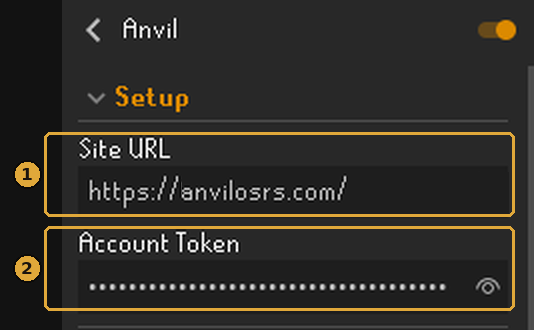
- 1Site URL — kohteelle your clan se on
https://anvilosrs.com. Kenttä on tyhjä alusta asti, joten se on täytettävä. Loppukauttaviivaa ei tarvita, jahttps://lisätään jos jätät sen pois. - 2Account Token — henkilökohtainen avaimesi tähän sivustoon. Anna joko pluginin täyttää se puolestasi (alla) tai liitä se itse. Kohtele sitä kuin salasanaa.
Helppo tapa: kirjaudu sisään pluginista
Kun Site URL on asetettu ja token vielä tyhjä, Anvilin sivupaneeli näyttää Sign in with Discord -painikkeen. Klikkaa sitä, niin plugin opastaa sinut läpi — mitään ei tarvitse kopioida.
- Paneeli näyttää koodin ja avaa selaimesi tähän sivustoon.
- Tarkista että sivun koodi vastaa RuneLitessä näkyvää, ja klikkaa sitten Approve.
- Paneeli sanoo Signed in ja täyttää Account Tokenin puolestasi.
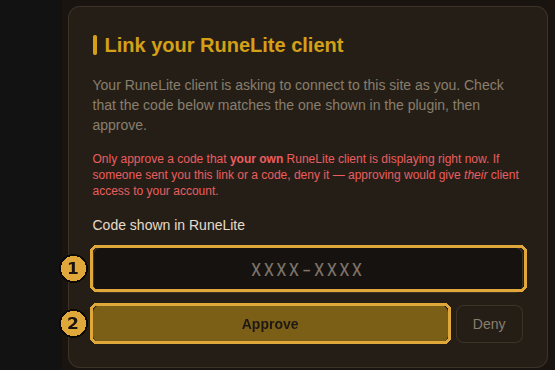
- 1Koodi — sen on vastattava sitä, mitä plugin näyttää sinulle juuri nyt.
- 2Approve — hyväksy vain koodi, jonka oma asiakasohjelmasi näyttää. Jos joku lähetti sinulle linkin tai koodin, hylkää se — hyväksyminen luovuttaisi heille tilisi.
Koko kulku pysyy osoitteessa https://anvilosrs.com — koodi myönnetään täällä, hyväksytään täällä your clan:n omalla Discord-kirjautumisella, ja token luovutetaan täällä. Plugin kieltäytyy avaamasta kirjautumissivua, joka ei ole kirjoittamassasi Site URL -osoitteessa, joten mikään tässä vaiheessa ei päädy toiseen Anvil-asennukseen.
Jos selain ei aukea itsestään, paneeli tulostaa osoitteen ja koodin, jotta voit avata sen käsin. Koodit vanhenevat kymmenessä minuutissa — paina vain painiketta uudelleen.
Käsityötapa: kopioi tokenisi
Kirjaudu sisään Discordilla ja avaa Profile, ja vieritä sitten kortille RuneLite plugin.
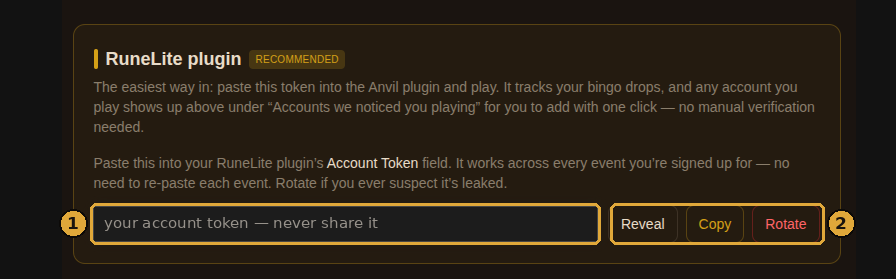
- 1Tokenisi — piilotettu kunnes painat Reveal. Se on peitetty tässä kuvakaappauksessa tarkoituksella; älä koskaan julkaise omaasi Discordissa.
- 2Copy / Rotate — kopioi se pluginin Account Token -kenttään. Rotate myöntää uuden ja tappaa vanhan — käytä sitä jos epäilet tokenisi vuotaneen.
Yksi token kattaa kaikki tapahtumat joihin olet täällä ilmoittautunut — sitä ei tarvitse liittää uudelleen bingoa kohden.
Yhdistä tilisi — pelaa vain
#Mitään yhdistämiskoodia ei tarvitse kirjoittaa. Kun token on paikallaan, se tili jolla kirjaudut sisään yhdistetään profiiliisi automaattisesti.
Plugin lähettää pelinsisäisen nimesi sekä pysyvän tilisormenjäljen jokaisen pyynnön mukana, ja sivusto tunnistaa ensin sormenjäljestä — joten yhteytesi kestävät nimenvaihdon. Kirjaudu alt-tilille kerran, niin se ilmestyy profiiliisi otsikon Accounts we noticed you playing alle yhden klikkauksen Add-painikkeen kera.
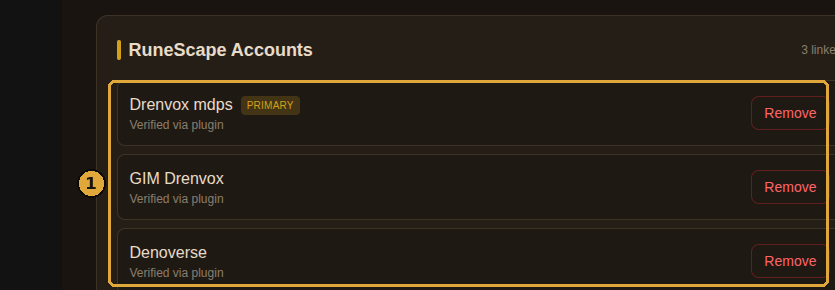
- 1Yhdistetyt tilisi — kaikki mikä on merkitty “Verified via plugin” päätyi sinne pelkästään pelaamalla. Lisää niin monta alt-tiliä kuin haluat; yksi niistä on päätilisi.
Etkö voi käyttää pluginia?
Mobiililla tai virallisella asiakasohjelmalla yhdistät tilin verkkosivulla sen sijaan — profiilisivu näyttää molemmat vaihtoehdot:
- Verify by XP — syötä RSN:si, sivusto valitsee satunnaisen taidon, ja sinun on ansaittava siinä 1 000 XP 30 minuutin sisällä.
- Manual review — piilotetuille Hiscoresille tai aivan uusille alt-tileille: lähetä RSN:si huomautuksen kera, ja moderaattori hyväksyy sen.
Tapahtumiin ilmoittautuminen vaatii vähintään yhden vahvistetun tilin, joten hoida tämä ennen kuin ilmoittaudut.
Tarkista että se toimii
#Kirjaudu sisään ja lue chat-ikkunaa. Plugin tervehtii sinua kun se on yhdistetty ja tapahtuma on käynnissä.
Näet myös Anvilin sivupaneelin täyttyvän klaaneistasi, käynnissä olevista tapahtumista, sijoituksestasi ja synkronointipainikkeista — ja pelin Collection Login otsikkopalkkiin ilmestyy Anvil-painike WikiSyncin ja RuneProfilen viereen.
Jos chat sanoo Tracked as a guest, sinua seurataan mutta et ole vielä klaanin jäsenlistalla. Ylläpitäjä korjaa sen synkronoimalla jäsenlistan pelistä — kysy Discordissa.
Bingo-asetukset
#Näillä on merkitystä vain kun olet mukana tapahtumassa. Oletusarvot ovat hyvät — tässä on mitä kukin niistä oikeasti tekee.
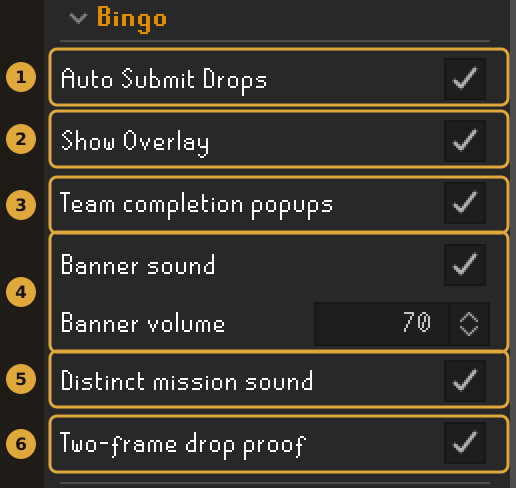
- 1Auto Submit Drops — ottaa kuvakaappauksen ja lähettää seuratun dropin siinä hetkessä kun se putoaa. Jätä päälle; siinä on koko idea.
- 2Show Overlay — piirtää pienen Anvil / joukkue / UTC-päivämäärä -paneelin vasempaan yläkulmaan. Siitä tulee osa todistekuvakaappaustesi kuvaa, ja juuri se tekee todisteen väärentämisestä tai taannehtivasta päiväämisestä vaikeaa. Se on pois päältä tässä kuvassa — laita se päälle jos klaanisi haluaa joukkueen ja ajan näkyviin jokaiseen todisteeseen.
- 3Team completion popups — banneri kun kuka tahansa joukkueestasi saa ruudun valmiiksi. Useita kerralla: vaikein saa bannerin, loput menevät chattiin.
- 4Distinct mission sound — antaa saapuvalle tehtävälle — ja sen lunastamiselle — oman äänensä, jotta erotat sen tavallisesta ruudusta katsomatta.
- 5Banner sound + volume — soittaa äänen bannerin kanssa. Mitään ei kuulu, ennen kuin lisäät itse vähintään yhden .wav-tiedoston kohdasta Add clip “Banner sounds” -otsikon alla Anvilin sivupaneelissa.
- 6Two-frame drop proof — leipoo kuvakaappaukseen toisen ruudun pari sekuntia myöhemmin, kun loot on asettunut maahan. Pidä päällä; se säästää kiistoilta.
Aloituskuva
Jotkin tapahtumat vaativat kaikilta aloituskuvan: yhden kuvakaappauksen otettuna sen jälkeen kun tapahtuma on alkanut, paikassa joka arvotaan aloitushetkellä. Se estää ketään käyttämästä tapahtumaa edeltävää viikkoa cluejen, arkkujen ja tappojen varastointiin ensimmäisenä päivänä kaadettavaksi.
Jos käytät pluginia, mitään ei tarvitse valmistella. Kun tapahtuma alkaa, saat chat-rivin joka kertoo minne mennä, ja Anvilin sivupaneeli näyttää Take starting shot -painikkeen. Mene siihen paikkaan, paina kerran, ja olet valmis — plugin ottaa kuvan, leimaa siihen RSN:si, joukkueesi, paikan ja salasanan jonka vain sinun tilisi saa, ja arkistoi sen puolestasi.
Kaksi asiaa se tarkistaa ennen kuin arkistoi mitään, jotta korjaat ne pelissä eikä Discord-kiistassa jälkikäteen. Jos isäntä on kiinnittänyt paikan kartalle, plugin tietää kuinka kaukana olet ja kertoo siitä sen sijaan että lähettäisi kuvan väärältä puolelta Gielinoria. Ja jos tapahtuma vaatii tuoreen istunnon, sinun on kirjauduttava ulos ja takaisin sisään ennen kuvan ottamista: hiscores tallentuu vain uloskirjautuessa, joten uudelleenkirjautuminen juuri ennen kuvaa on se, mikä tekee aloituslukemistasi — ja siten jokaisesta XP- ja KC-ruudusta — oikeat.
Mobiililla tai ilman pluginia: avaa My Team tällä sivustolla, lue salasanasi aloituskuvakortilta, kirjoita se pelin chattiin, ota kuvakaappaus jossa sekä hahmosi että salasana näkyvät, ja lataa se samalle kortille. Lataus lasketaan heti — voit pelata sillä hetkellä kun se on sisällä, ja henkilökunta tarkistaa sen jälkikäteen. Kirjaudu ensin ulos ja sisään jos kortti pyytää sitä.
Discord-ilmoitukset
#Nämä lähtevät riippumatta siitä onko bingo käynnissä, ja ne julkaistaan klaanin kanaviin. Minkä kanavan ylläpitäjät määrittävät täällä — sinä valitset vain mitä julkaiset.
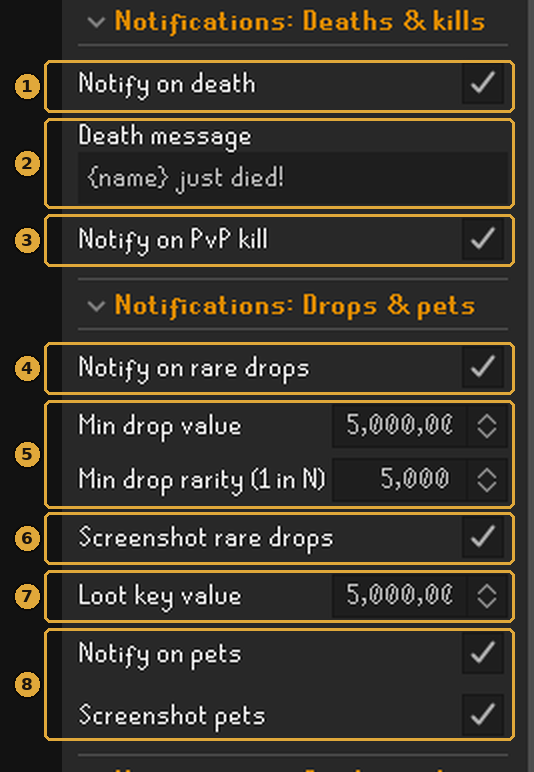
- 1Notify on death — julkaisee klaanin kuolemakanavaan kuvakaappauksen siitä hetkestä jolloin kuolit.
- 2Death message — oma rivisi.
{name}korvataan RSN:lläsi. - 3Notify on PvP kill — kuvakaappaus siitä tickistä jolloin kohteesi osuu 0 HP:hen. Pois päältä oletuksena; päällä tässä.
- 4Notify on rare drops — droppi-julkaisujen pääkytkin.
- 5Min drop value / Min drop rarity — kaksi toisistaan riippumatonta reittiä julkaisuun: arvoltaan vähintään näin paljon (GE tai high alch, kumpi on korkeampi), tai harvinaisempi kuin 1/N (oletuksena 1/10 000 — löysemmät asetukset täyttävät kanavan yrttiheitoilla). Klaanisi voi asettaa harvinaisuusrajan joka koskee kaikkia; omasi pätee silti kun se on tiukempi. Aseta jompikumpi nollaan sulkeaksesi sen reitin.
- 6Screenshot rare drops — liitä kuva mukaan, ei pelkkää tekstiä.
- 7Loot key value — loot key julkaistaan kerran, yhtenä ilmoituksena, kun sen koko sisältö ylittää tämän luvun.
- 8Notify on pets + Screenshot pets — petit julkaistaan harvinaisten droppien kanavaan.
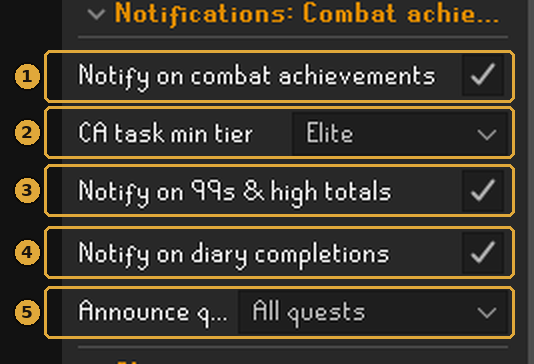
- 1Notify on combat achievements — suoritetut tasot julkaistaan aina kun tämä on päällä.
- 2CA task min tier — kuinka äänekkäitä yksittäiset tehtävät ovat. Elite tässä; oletus on Master. Aseta Grandmasteriin jos haluat vain kaikkein harvinaisimmat.
- 3Notify on 99s & high totals — 99:t, joka 100. kokonaistaso 1800:sta ylöspäin, sekä max.
- 4Notify on diary completions — achievement diary -tasot.
- 5Announce quest completions — valitsemastasi vaikeustasosta ylöspäin. “All quests” tässä; oletus on Master ja ylöspäin.
Leikkeet OBS:llä
#Paina yhtä näppäintä, niin viimeiset 30 sekuntia tallentuvat ja päätyvät klaanin leikekanavaan. Se on pois päältä oletuksena ja vaatii OBS:n käynnissä — mutta se on lähinnä kooste-videota mitä klaanisi saa.
Näin se toimii: OBS pitää yllä liukuvaa replay bufferia viimeisistä X sekunnista. Pikanäppäimesi käskee OBS:ää kirjoittamaan bufferin tiedostoon, ja plugin poimii tiedoston ja lataa sen liittämääsi Discord-webhookiin.
Leikkeet ladataan suoraan koneeltasi Discordiin. Ne eivät koskaan kulje tämän sivuston kautta, eikä mitään ladata lainkaan jos jätät webhook-kentän tyhjäksi — silloin leikkeet jäävät koneellesi.
A. Aseta OBS (kerran)
- Tarvitset OBS Studio 28:n tai uudemman — WebSocket-palvelin on sisäänrakennettu versiosta 28 alkaen, ei erillistä latausta.
- Varmista että OBS todella kaappaa pelin: Game / Window / Display Capture -lähde joka näyttää RuneLiten. Jos OBS ei näe asiakasohjelmaasi, leikkeistäsi tulee musta suorakulmio.
- Settings → Output → rastita Enable Replay Buffer. (Simple output -tilassa se on Recording-sivulla; Advanced-tilassa sillä on oma välilehtensä.) Tarkista samalla että tallennuspolulla on tilaa.
- Tools → WebSocket Server Settings → rastita Enable WebSocket server. Merkitse muistiin Server Port (oletuksena 4455) ja klikkaa Show Connect Info saadaksesi salasanan.
Sinun ei tarvitse painaa “Start Replay Buffer” — plugin käynnistää sen puolestasi kun se yhdistää, ja käynnistää uudelleen aina kun muutat leikkeen pituutta.
B. Täytä pluginin asetukset
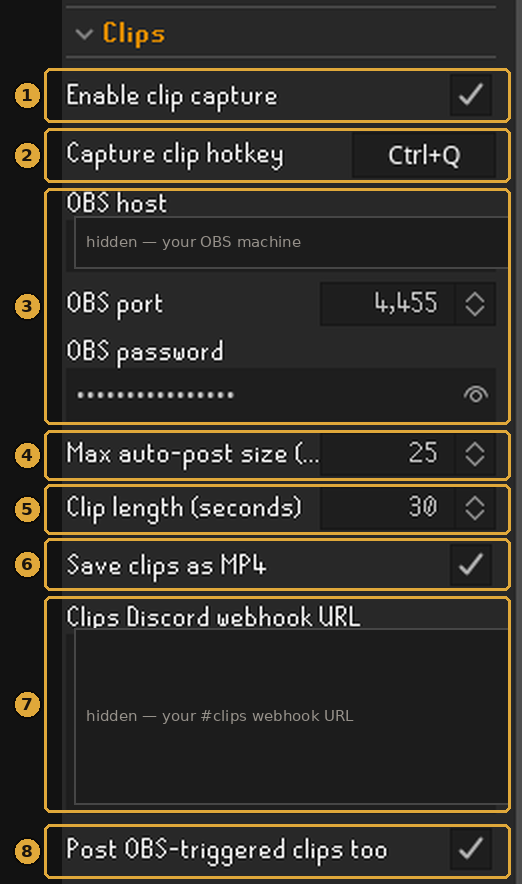
- 1Enable clip capture — pääkytkin. Pois päältä plugin ei puhu OBS:n kanssa lainkaan.
- 2Capture clip hotkey — aseta se, tai mitään ei koskaan tapahdu. Valitse jotain jota et osu vahingossa kesken raidin.
- 3OBS host / port / password —
localhostkun OBS pyörii samalla koneella kuin RuneLite. Jos OBS on toisella koneella, laita sen koneen paikallinen IP tähän — piilotettu tässä kuvassa — ja avaa portti sen palomuurissa. Portti ja salasana löytyvät kohdasta Show Connect Info; jätä salasana tyhjäksi jos otit OBS:n tunnistautumisen pois. - 4Max auto-post size (MB) — kaikki sitä suurempi tallennetaan paikallisesti ja mainitaan hillitysti chatissa julkaisemisen sijaan. Aseta se sen mukaan mitä Discord-palvelimesi oikeasti hyväksyy; plugin tulee arvolla 25.
- 5Clip length (seconds) — kuinka kauas taaksepäin kukin leike ulottuu. Tämä kirjoittaa bufferin pituuden OBS-profiiliisi, joten OBS tarvitsee sen verran sekunteja etumatkaa ennen kuin täysipituinen leike on edes olemassa. Pidemmät leikkeet = isommat tiedostot; 30 on hyvä keskitie.
- 6Save clips as MP4 — MP4 näkyy esikatseluna ja soi suoraan Discordissa; MKV on ladattava ensin. Huomaa että tämä muuttaa OBS:n tallennusmuotoa, mikä vaikuttaa myös tavallisiin tallenteisiisi. Ota pois päältä jättääksesi OBS:n rauhaan.
- 7Clips Discord webhook URL — minne leikkeet julkaistaan — pyydä ylläpitäjältä leikekanavan webhook. Tyhjä = leikkeet pysyvät koneellasi. Piilotettu tässä, ja syystäkin: kuka tahansa jolla on tämä osoite voi julkaista siihen kanavaan.
- 8Post OBS-triggered clips too — käsittelee myös tallennukset jotka OBS itse tai “Save Replay Buffer for OBS” -plugin käynnistää. Jätä pois päältä jos ajat kahta RuneLite-asiakasta yhtä OBS:ää vasten, tai jokainen leike julkaistaan kahdesti.
C. Käytä sitä
Jotain hauskaa tapahtuu → paina pikanäppäintäsi → chat opastaa sinut läpi:
Leike kattaa sekunnit ennen näppäimen painamista — joten paina hetken jälkeen, älä sen aikana. Sinulla on koko bufferin pituus aikaa reagoida.
Leikeviestit, selitettyinä
Clip capture: OBS isn’t connected.OBS ei ole käynnissä, WebSocket-palvelin on pois päältä, tai isäntä/portti/salasana eivät täsmää. Korjaa ja paina uudelleen — plugin yrittää yhteyttä itse 30 sekunnin välein.OBS could not save the clip — is the Replay Buffer started?Buffer ei ole käynnissä. Tarkista Enable Replay Buffer OBS:n output-asetuksista, ja käännä sitten Enable clip capture pois ja takaisin päälle.Clip saved locally — paste a Clips Discord webhook URL…Toimii kuten pitääkin, sinulla ei vain ole webhookia asetettuna. Tiedosto on OBS:n tallennuskansiossasi.Clip saved locally (48MB) — too big to auto-post.Lyhennä leikkeen pituutta, laske OBS-tallenteen laatua, tai nosta maksimikokoa jos palvelimesi hyväksyy isompia tiedostoja.…but Discord didn’t accept the upload.Liian iso, rate-limitattu, tai lataus aikakatkaistiin. Tiedosto on yhä koneellasi — julkaise se käsin jos se on sen arvoinen.Kun jokin menee rikki
#Plugin kertoo chatissa kun seuranta on pysähtynyt — se odottaa noin 90 sekuntia ennen valittamista ja toistaa korkeintaan 5 minuutin välein.
Anvil: your Account Token was rejected — tracking is OFF.Token on väärä tai se on kierrätetty. Kopioi se uudelleen kohdasta Profile → RuneLite plugin, tai tyhjennä kenttä ja kirjaudu pluginista uudelleen.Anvil: can’t reach the site — tracking is OFF.Tarkista Site URL kirjoitusvirheiden varalta — sen pitäisi olla https://anvilosrs.com. Jos se on oikein, sivusto on todennäköisesti alhaalla.…you’re logged in as "<RSN>" but isn’t linked… your drops won’t count.Sitä tiliä ei ole vielä yhdistetty. Lisää se kohdasta Profile → “Accounts we noticed you playing”.Anvil: reconnected — tracking is back on.Ei mitään. Se korjaantui itsestään.Yhä jumissa? Lähetä ylläpitäjälle loki
Kirjoita ::anvillog pelin chattiin (tai aseta Export debug log hotkey pluginin Support-osiossa). Se kirjoittaa lokitiedoston .runelite/anvil-debug-kansioosi, avaa kansion ja kopioi polun leikepöydälle — lähetä se tiedosto ylläpitäjälle, niin he näkevät tarkalleen mikä meni pieleen.
Lemmikit ja toistuvat Champion’s scrollit vaativat käsin otetun kuvakaappauksen. Plugin ottaa sen puolestasi ja tallentaa kansioon .runelite/osrs-bingo-pending/ — Copy folder path Anvilin sivupaneelissa avaa sen — joten liität sen sivustolle sen sijaan että etsisit kuvaa jälkikäteen.
Kuvakaappaukset ovat oikeasta asennuksesta — tilin token, OBS-osoite ja Discord-webhook on peitetty tarkoituksella. Omiesi kuuluu pysyä yhtä yksityisinä.