Guida alla configurazione per i giocatori
Installalo, puntalo su your clan e gioca. Il plugin invia i tuoi drop del bingo, pubblica su Discord i drop rari e le morti e —— se usi OBS —— salva e pubblica le clip dei momenti che vale la pena rivedere.
Installa il plugin
#In RuneLite: Configuration (la chiave inglese) → Plugin Hub → cerca Anvil → Install. L’autore è AhmedFathy2001.
Un solo plugin serve tutti i clan —— lo punti su questo sito al passo successivo, quindi non c’è nulla di specifico da scaricare. Una volta installato, apri Configuration → Anvil per raggiungere il pannello delle impostazioni mostrato in tutta questa guida.
Collegalo a questo sito
#Per partire conta solo la sezione Setup. Tutto il resto ha valori predefiniti ragionevoli.
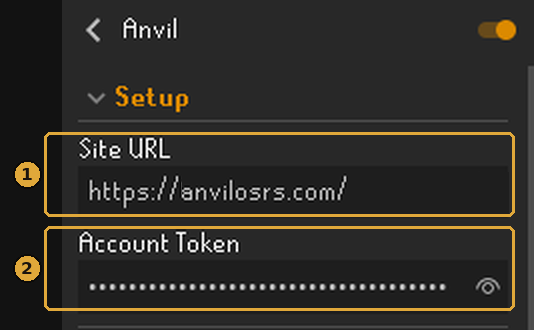
- 1Site URL — per your clan è
https://anvilosrs.com. Arriva vuoto, quindi devi compilarlo tu. Non serve la barra finale, ehttps://viene aggiunto se lo ometti. - 2Account Token — la tua chiave personale per questo sito. Puoi lasciare che sia il plugin a inserirlo per te (qui sotto), oppure incollarlo a mano. Trattalo come una password.
La via facile: accedi dal plugin
Con il Site URL impostato e il token ancora vuoto, il pannello laterale di Anvil mostra un pulsante Sign in with Discord. Cliccalo e il plugin ti guida —— senza copiare nulla.
- Il pannello mostra un codice e apre il browser su questo sito.
- Controlla che il codice sulla pagina coincida con quello in RuneLite, poi clicca Approve.
- Il pannello dice Signed in e compila l’Account Token al posto tuo.
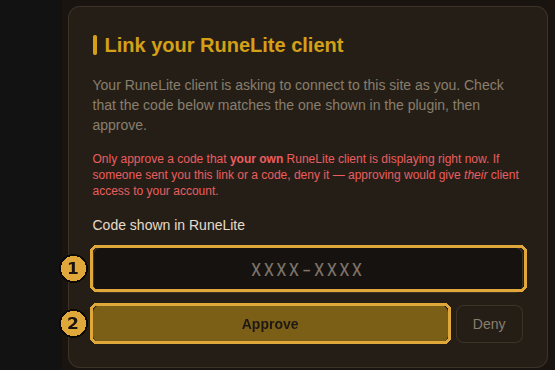
- 1Il codice — deve coincidere con quello che il plugin ti sta mostrando in questo momento.
- 2Approve — approva soltanto un codice mostrato dal tuo client. Se qualcuno ti ha mandato un link o un codice, rifiuta: approvare significherebbe consegnargli il tuo account.
Tutto questo flusso resta su https://anvilosrs.com —— il codice viene emesso qui, approvato qui con il login Discord di your clan, e il token viene restituito qui. Il plugin si rifiuta di aprire qualsiasi pagina di accesso che non sia sul Site URL che hai digitato, quindi nulla in questo passaggio raggiunge un’altra istanza di Anvil.
Se il browser non si apre da solo, il pannello stampa l’indirizzo e il codice così puoi aprirlo a mano. I codici scadono dopo dieci minuti —— basta premere di nuovo il pulsante.
La via manuale: copia il tuo token
Accedi con Discord e apri il Profilo, poi scorri fino alla scheda RuneLite plugin.
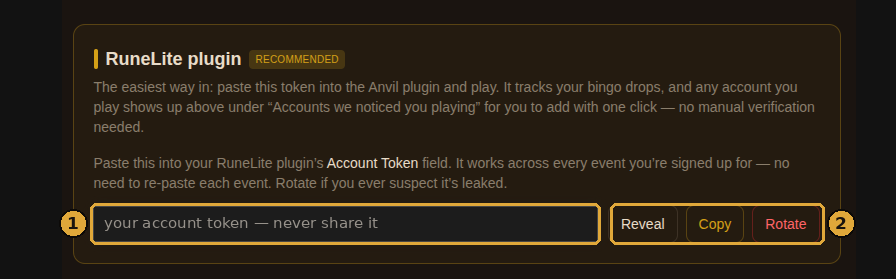
- 1Il tuo token — nascosto finché non premi Reveal. In questo screenshot è oscurato apposta; non pubblicare mai il tuo su Discord.
- 2Copy / Rotate — copialo nel campo Account Token del plugin. Rotate ne emette uno nuovo e annulla il vecchio —— usalo se sospetti che il tuo token sia trapelato.
Un solo token copre tutti gli eventi a cui sei iscritto qui —— non devi mai reincollarlo per ogni bingo.
Collega i tuoi account —— basta giocare
#Non c’è nessun codice da digitare. Una volta inserito il token, qualunque account con cui accedi viene associato automaticamente al tuo profilo.
Il plugin invia il tuo nome in gioco insieme a un’impronta stabile dell’account a ogni richiesta, e il sito confronta prima l’impronta —— così i collegamenti sopravvivono a un cambio di nome. Accedi una volta con un alt e comparirà sul tuo Profilo sotto Accounts we noticed you playing con un pulsante Add.
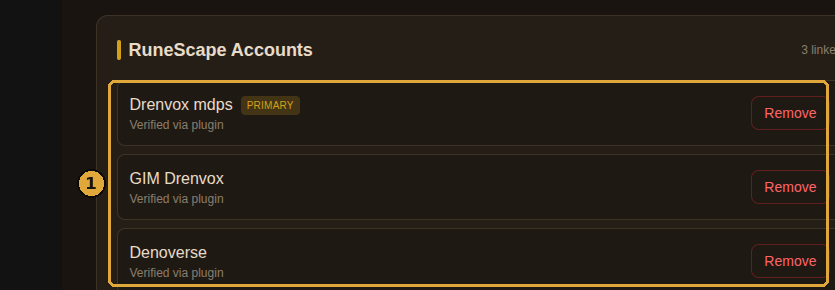
- 1I tuoi account collegati — tutto ciò che è contrassegnato “Verified via plugin” è finito lì solo per essere stato giocato. Aggiungi quanti alt vuoi; uno è il principale.
Non puoi usare il plugin?
Da mobile o dal client ufficiale, collega l’account dal sito —— il Profilo mostra entrambe le opzioni:
- Verify by XP —— inserisci il tuo RSN, il sito estrae una skill a caso, guadagni 1.000 XP in quella skill entro 30 minuti.
- Manual review —— per Hiscores nascosti o alt appena creati: invii il tuo RSN con una nota e un moderatore approva.
Per iscriversi a un evento serve almeno un account verificato, quindi sistemalo prima di iscriverti.
Verifica che funzioni
#Accedi e leggi la chat. Il plugin ti saluta quando è collegato e c’è un evento in corso.
Dovresti anche vedere il pannello laterale di Anvil riempirsi con i tuoi clan, gli eventi in corso, la tua posizione e i pulsanti di sincronizzazione — e comparire un pulsante Anvil nella barra del titolo del Collection Log in gioco, accanto a WikiSync e RuneProfile.
Se la chat dice Tracked as a guest, sei tracciato ma non sei ancora nel roster del clan. Un admin lo risolve sincronizzando il roster del clan in gioco —— chiedi su Discord.
Impostazioni del bingo
#Contano solo mentre sei dentro un evento. I valori predefiniti vanno bene —— questo è ciò che fa davvero ciascuno.
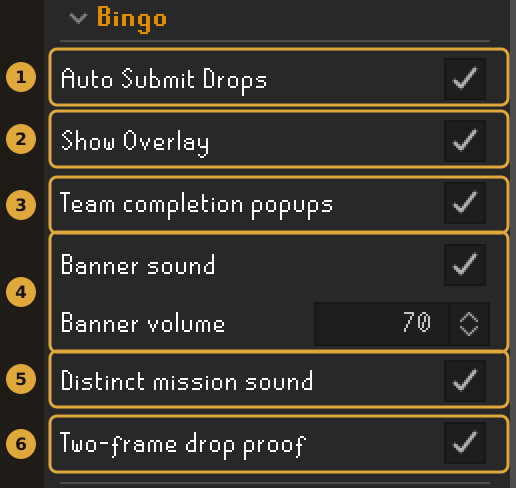
- 1Auto Submit Drops — fotografa e invia un drop tracciato nell’istante in cui cade. Lascialo attivo; è tutto il senso della cosa.
- 2Show Overlay — disegna un piccolo riquadro Anvil / squadra / data UTC in alto a sinistra. Entra a far parte dell’immagine nei tuoi screenshot di prova, ed è ciò che rende una prova difficile da falsificare o retrodatare. In questo screenshot è disattivato —— attivalo se il tuo clan vuole squadra e orario visibili su ogni prova.
- 3Team completion popups — un banner quando chiunque nella tua squadra completa una casella. Se ne arrivano più insieme: la più difficile prende il banner, le altre vanno in chat.
- 4Distinct mission sound — dà un suono tutto suo a una missione che arriva — e a qualcuno che la reclama — così la distingui da una casella normale senza guardare.
- 5Banner sound + volume — riproduce un suono insieme al banner. Non succede nulla finché non aggiungi almeno un .wav tu, con Add clip sotto “Banner sounds” nel pannello laterale di Anvil.
- 6Two-frame drop proof — inserisce nello screenshot un secondo fotogramma un paio di secondi dopo, quando il loot si è posato a terra. Tienilo attivo; evita discussioni.
Scatto di partenza
Alcuni eventi chiedono a tutti uno scatto di partenza: uno screenshot fatto dopo l’avvio dell’evento, in un luogo estratto nel momento stesso della partenza. Impedisce a chiunque di passare la settimana precedente ad accumulare clue, forzieri e kill da scaricare il primo giorno.
Se usi il plugin non devi preparare nulla. Quando l’evento parte ricevi una riga in chat che ti dice dove andare, e il pannello laterale di Anvil mostra un pulsante Take starting shot. Mettiti dove indicato, premilo una volta e hai finito —— il plugin cattura il fotogramma, ci imprime il tuo RSN, la squadra, il luogo e una parola chiave che tocca solo al tuo account, e lo archivia per te.
Prima di archiviare qualsiasi cosa controlla due cose, così le sistemi in gioco anziché in una discussione su Discord dopo. Se l’organizzatore ha fissato il punto sulla mappa, il plugin sa quanto sei distante e te lo dice, invece di mandare uno scatto dall’altra parte di Gielinor. E se l’evento richiede una sessione fresca, devi disconnetterti e riconnetterti prima di scattare: i tuoi hiscores vengono salvati solo al logout, quindi un relog subito prima dello scatto è ciò che rende corretti i tuoi totali iniziali —— e quindi ogni casella di XP e di KC.
Da mobile, o senza plugin: apri My Team su questo sito, leggi la tua parola chiave sulla scheda dello scatto di partenza, scrivila nella chat di gioco, fotografa il gioco con il tuo personaggio e la parola chiave visibili, e caricala su quella stessa scheda. Il caricamento vale subito —— puoi giocare appena è dentro, lo staff lo revisiona dopo. Se la scheda te lo chiede, disconnettiti e riconnettiti prima.
Notifiche Discord
#Scattano che ci sia o meno un bingo in corso, e pubblicano nei canali del clan. Quale canale lo decidono gli admin —— tu scegli solo cosa pubblicare.
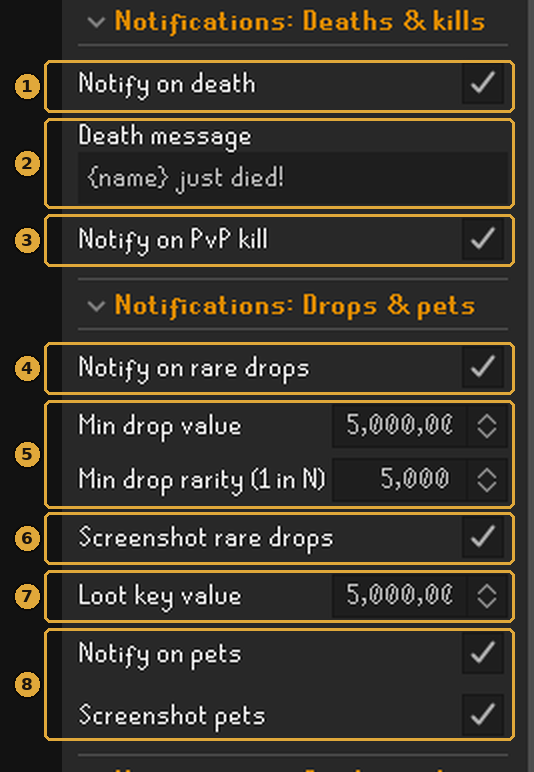
- 1Notify on death — pubblica nel canale delle morti del clan con uno screenshot del momento in cui sei morto.
- 2Death message — la tua frase.
{name}viene sostituito con il tuo RSN. - 3Notify on PvP kill — uno screenshot del tick in cui il tuo bersaglio arriva a 0 HP. Disattivato di base; qui attivo.
- 4Notify on rare drops — l’interruttore principale per i post sui drop.
- 5Min drop value / Min drop rarity — due strade indipendenti verso un post: vale almeno tanto (GE o high alch, il maggiore dei due) oppure è più raro di 1 su N (1/10.000 di base —— impostazioni più larghe riempiono il canale di erbe). Il tuo clan può fissare una soglia di rarità valida per tutti; la tua vale comunque quando è più severa. Metti 0 per disattivare una delle due strade.
- 6Screenshot rare drops — allega l’immagine, non solo il testo.
- 7Loot key value — una loot key pubblica una volta sola, come singola notifica, quando il suo contenuto complessivo supera questa cifra.
- 8Notify on pets + Screenshot pets — i pet vengono pubblicati nel canale dei drop rari.
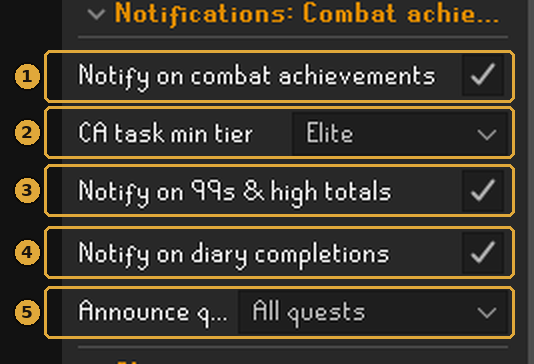
- 1Notify on combat achievements — i completamenti di tier vengono sempre pubblicati quando è attivo.
- 2CA task min tier — quanto sono rumorosi i singoli task completati. Qui Elite; il valore predefinito è Master. Metti Grandmaster per soli i più rari.
- 3Notify on 99s & high totals — i 99, ogni 100 livelli totali da 1800 in su, e il max.
- 4Notify on diary completions — i tier degli achievement diary.
- 5Announce quest completions — dalla difficoltà che scegli in su. Qui “All quests”; il valore predefinito è Master & up.
Clip con OBS
#Premi un tasto e gli ultimi 30 secondi vengono salvati e finiscono nel canale clip del clan. È disattivato di base e richiede OBS in esecuzione —— ma è la cosa più vicina a un video di highlight che il tuo clan avrà mai.
Come funziona: OBS mantiene un replay buffer scorrevole degli ultimi X secondi. Il tuo tasto dice a OBS di scaricare quel buffer su file, e il plugin prende il file e lo carica su un webhook Discord che incolli tu.
Le clip vengono caricate direttamente dal tuo PC a Discord. Non passano mai da questo sito, e se lasci vuoto il campo del webhook non viene caricato proprio nulla —— le clip restano semplicemente sul tuo computer.
A. Configura OBS (una volta sola)
- Serve OBS Studio 28 o successivo —— il server WebSocket è integrato dalla 28 in poi, niente download aggiuntivi.
- Assicurati che OBS stia davvero catturando il gioco: una sorgente Game / Window / Display Capture che mostri RuneLite. Se OBS non vede il tuo client, le tue clip saranno un rettangolo nero.
- Settings → Output → spunta Enable Replay Buffer. (In modalità Simple sta nella pagina Recording; in modalità Advanced ha una scheda tutta sua.) Già che ci sei, controlla che il percorso di registrazione abbia spazio libero.
- Tools → WebSocket Server Settings → spunta Enable WebSocket server. Annota la Server Port (4455 di base) e clicca Show Connect Info per la password.
Non devi premere “Start Replay Buffer” —— lo avvia il plugin quando si collega, e lo riavvia ogni volta che cambi la durata della clip.
B. Compila il plugin
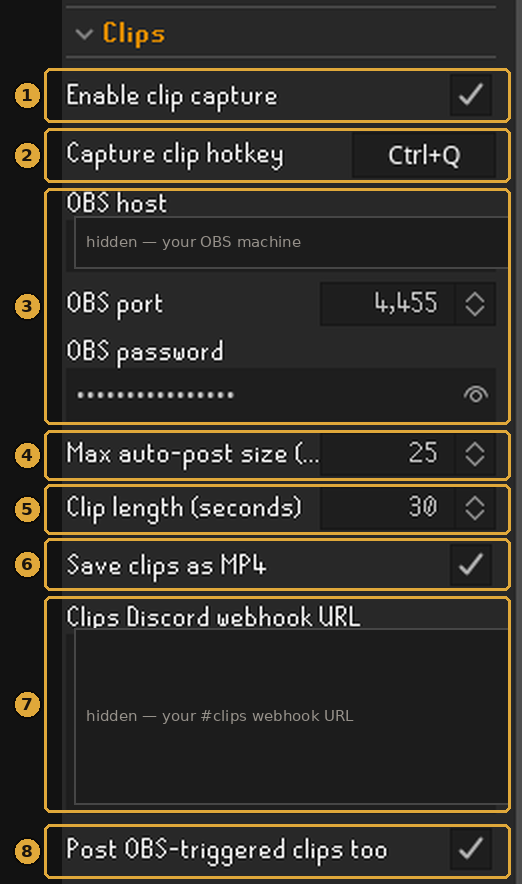
- 1Enable clip capture — l’interruttore principale. Da spento, il plugin non parla mai con OBS.
- 2Capture clip hotkey — impostalo o non succederà mai nulla. Scegli qualcosa che non premerai per sbaglio in mezzo a una raid.
- 3OBS host / port / password —
localhostquando OBS gira sullo stesso PC di RuneLite. Se OBS è su un’altra macchina, metti qui l’IP locale di quella macchina —— nascosto in questo screenshot —— e apri la porta sul suo firewall. Porta e password vengono da Show Connect Info; lascia la password vuota se hai disattivato l’autenticazione di OBS. - 4Max auto-post size (MB) — tutto ciò che è più grande viene salvato in locale e menzionato in chat invece di essere pubblicato. Adattalo a ciò che il tuo server Discord accetta davvero; il plugin parte da 25.
- 5Clip length (seconds) — quanto indietro arriva ogni clip. Questo scrive la durata del buffer nel tuo profilo OBS, quindi OBS ha bisogno di quei secondi di rincorsa prima che esista una clip di lunghezza piena. Clip più lunghe = file più grandi; 30 è una buona via di mezzo.
- 6Save clips as MP4 — l’MP4 si vede e si riproduce direttamente dentro Discord; l’MKV va prima scaricato. Attenzione: questo cambia il formato di registrazione di OBS, quindi tocca anche le tue registrazioni normali. Disattivalo per lasciare OBS in pace.
- 7Clips Discord webhook URL — dove vengono pubblicate le clip —— chiedi a un admin il webhook del canale clip. Vuoto = le clip restano sul tuo PC. Qui è nascosto, e vale la pena nasconderlo: chiunque abbia questo URL può pubblicare in quel canale.
- 8Post OBS-triggered clips too — gestisce anche i salvataggi avviati da OBS stesso o dal plugin “Save Replay Buffer for OBS”. Lascialo spento se usi due client RuneLite contro un solo OBS, altrimenti ogni clip viene pubblicata due volte.
C. Usalo
Succede qualcosa di divertente → premi il tasto → la chat ti accompagna:
La clip copre i secondi precedenti alla pressione del tasto —— quindi premilo dopo il momento, non durante. Hai tutta la durata del buffer per reagire.
I messaggi delle clip, decifrati
Clip capture: OBS isn’t connected.OBS non è in esecuzione, il server WebSocket è spento, oppure host/porta/password non coincidono. Sistemalo e premi di nuovo —— il plugin ritenta la connessione da solo ogni 30 secondi.OBS could not save the clip — is the Replay Buffer started?Il buffer non è attivo. Controlla Enable Replay Buffer nelle impostazioni di output di OBS, poi spegni e riaccendi Enable clip capture.Clip saved locally — paste a Clips Discord webhook URL…Funziona come previsto, semplicemente non hai impostato un webhook. Il file è nella cartella di registrazione di OBS.Clip saved locally (48MB) — too big to auto-post.Accorcia la durata della clip, abbassa la qualità di registrazione di OBS, oppure alza la dimensione massima se il tuo server accetta file più grandi.…but Discord didn’t accept the upload.Troppo grande, rate limit, o caricamento scaduto. Il file è ancora sul tuo PC —— pubblicalo a mano se ne vale la pena.Quando qualcosa si rompe
#Il plugin te lo dice in chat quando il tracciamento si è fermato —— aspetta circa 90 secondi prima di lamentarsi e ripete al massimo ogni 5 minuti.
Anvil: your Account Token was rejected — tracking is OFF.Il token è sbagliato o è stato rigenerato. Ricopialo da Profilo → RuneLite plugin, oppure svuota il campo e accedi di nuovo dal plugin.Anvil: can’t reach the site — tracking is OFF.Controlla che il Site URL non abbia errori di battitura —— dovrebbe essere https://anvilosrs.com. Se è giusto, probabilmente il sito è offline.…you’re logged in as "<RSN>" but isn’t linked… your drops won’t count.Quell’account non è ancora collegato. Aggiungilo dal Profilo → “Accounts we noticed you playing”.Anvil: reconnected — tracking is back on.Niente. Si è ripreso da solo.Ancora bloccato? Manda un log a un admin
Scrivi ::anvillog nella chat di gioco (o imposta l’Export debug log hotkey nella sezione Support del plugin). Scrive un file di log nella cartella .runelite/anvil-debug, apre la cartella e copia il percorso negli appunti —— manda quel file a un admin e potrà vedere esattamente cosa è andato storto.
I pet e i Champion’s scroll doppi richiedono uno screenshot manuale. Il plugin lo scatta per te e lo salva in .runelite/osrs-bingo-pending/ — Copy folder path nel pannello laterale di Anvil apre la cartella — così lo alleghi sul sito invece di cercare un’immagine dopo.
Gli screenshot vengono da una configurazione reale —— il token dell’account, l’indirizzo di OBS e il webhook Discord sono oscurati apposta. I tuoi dovrebbero restare altrettanto privati.