プレイヤー向け設定ガイド
入れて、your clan に向けて、あとは普通に遊ぶだけ。プラグインがビンゴのドロップを提出し、レアドロップと死亡を Discord に投稿し —— OBS を動かしているなら —— 見返す価値のある瞬間をクリップとして保存・投稿します。
プラグインを入れる
#RuneLite で:Configuration(レンチのアイコン)→ Plugin Hub → Anvil を検索 → Install。公開者は AhmedFathy2001 です。
1 つのプラグインがすべてのクランに対応します —— 次の手順でこのサイトに向けるので、クラン固有のダウンロードは一切ありません。導入後に Configuration → Anvil を開けば、このガイド全体で使う設定パネルに入れます。
このサイトにつなぐ
#動かし始めるうえで重要なのは Setup の節だけです。ほかはすべて妥当な初期値になっています。
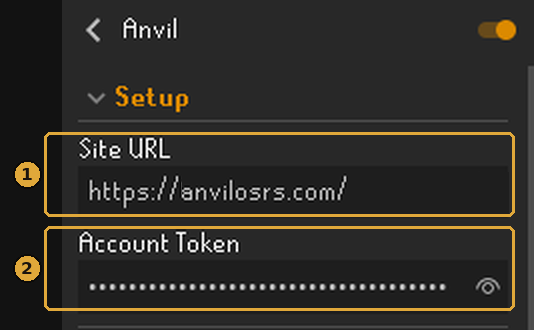
- 1Site URL — your clan なら
https://anvilosrs.comです。初期状態は空なので自分で入力する必要があります。末尾のスラッシュは不要で、https://を省いても自動で補われます。 - 2Account Token — このサイトに対するあなた個人の鍵です。プラグインに入力させる(下記)か、自分で貼り付けるか。パスワードと同じ扱いをしてください。
楽な方法:プラグインからログインする
Site URL が入っていてトークンがまだ空のとき、Anvil のサイドパネルに Sign in with Discord ボタンが出ます。押せばプラグインが最後まで案内してくれます —— 何もコピーする必要はありません。
- パネルにコードが表示され、このサイトがブラウザで開きます。
- ページ上のコードが RuneLite に出ているものと一致するか確かめてから Approve を押します。
- パネルに Signed in と表示され、Account Token が自動で入ります。
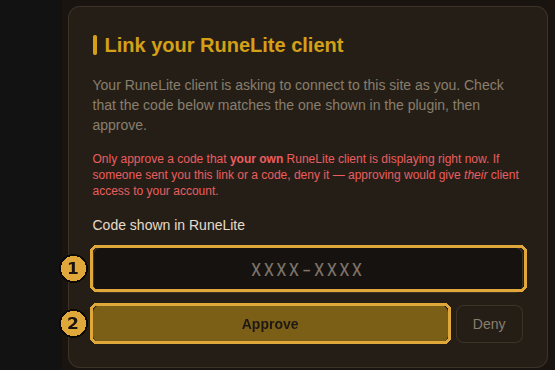
- 1そのコード — いま手元のプラグインが表示しているものと一致していなければなりません。
- 2Approve — 自分のクライアントが表示しているコードだけを承認してください。誰かからリンクやコードが送られてきたら拒否を。承認は相手にアカウントを渡すのと同じです。
この流れはすべて https://anvilosrs.com の中で完結します —— コードはここで発行され、ここで your clan 自身の Discord ログインによって承認され、トークンもここで返されます。プラグインは入力された Site URL 上にないログインページを開くことを拒否するので、この手順で別の Anvil 環境に何かが渡ることはありません。
ブラウザが自動で開かない場合、パネルにアドレスとコードが表示されるので手動で開けます。コードは 10 分で失効します —— もう一度ボタンを押すだけで大丈夫です。
手動の方法:トークンをコピーする
Discord でログインして Profile を開き、RuneLite plugin のカードまでスクロールします。
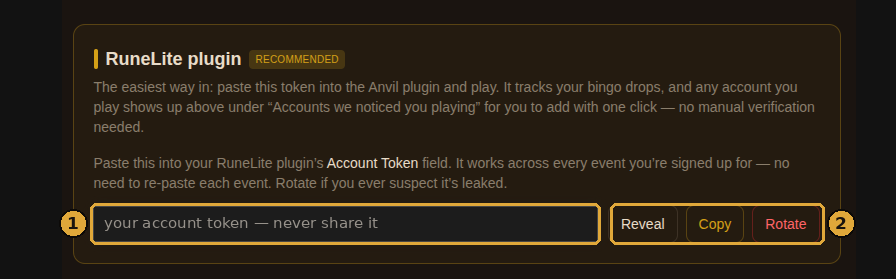
- 1あなたのトークン — Reveal を押すまでは隠れています。このスクリーンショットでは意図的に伏せてあります。自分のものを Discord に貼らないでください。
- 2Copy / Rotate — プラグインの Account Token 欄にコピーします。Rotate は新しいものを発行し古いものを無効化します —— 漏れたかもしれないと少しでも思ったら使ってください。
トークン 1 つでここで参加登録したすべてのイベントをカバーします —— ビンゴごとに貼り直す必要はありません。
アカウントを紐づける —— 遊ぶだけでいい
#入力する紐づけコードのようなものはありません。トークンさえ入っていれば、ログインしたアカウントは自動的にあなたのプロフィールと結びつきます。
プラグインはリクエストのたびにゲーム内名に加えて安定したアカウント指紋を送り、サイトはまず指紋で照合します —— つまり改名しても紐づけは生き残ります。サブアカウントで一度ログインすれば、プロフィールの Accounts we noticed you playing にワンクリックの Add 付きで現れます。
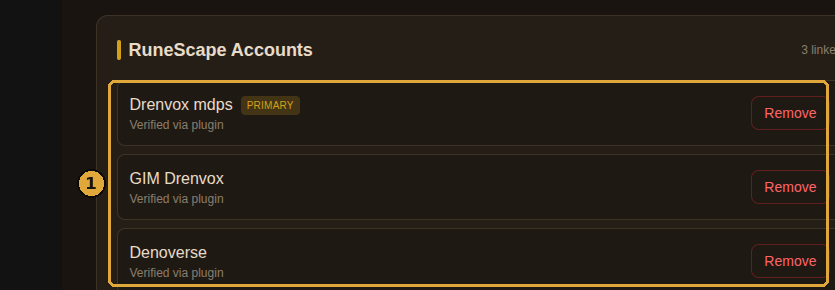
- 1紐づけ済みのアカウント — 「Verified via plugin」と付いているものは、遊んだというだけでそこに載ったものです。サブは好きなだけ追加できます。そのうち 1 つがメインになります。
プラグインを動かせない場合は?
モバイルや公式クライアントでは、代わりにウェブサイト側で紐づけます —— プロフィールページに両方の方法が出ています:
- Verify by XP —— RSN を入力すると、サイトがスキルを 1 つ無作為に選びます。30 分以内にそのスキルで 1,000 経験値を稼いでください。
- Manual review —— Hiscores を非公開にしている場合や作りたてのサブの場合:RSN とメモを送ればモデレーターが承認します。
イベントへの参加登録には最低 1 つの確認済みアカウントが必要なので、登録の前に済ませておいてください。
動いているか確かめる
#ログインしてチャット欄を見てください。接続できていてイベントが進行中なら、プラグインが挨拶します。
Anvil サイドパネルにも、所属クラン・進行中のイベント・自分の順位・同期ボタンが表示されます。さらにゲーム内 Collection Log のタイトルバーに、WikiSync や RuneProfile と並んで Anvil ボタンが現れます。
チャットに Tracked as a guest と出る場合、記録はされていますがまだクランのメンバー名簿に載っていません。管理者がゲーム内のクラン名簿を同期すれば解決します —— Discord でで聞いてみてください。
ビンゴの設定
#これらはイベントに参加している間だけ意味を持ちます。初期値のままで問題ありません —— 以下は各項目が実際に何をするかです。
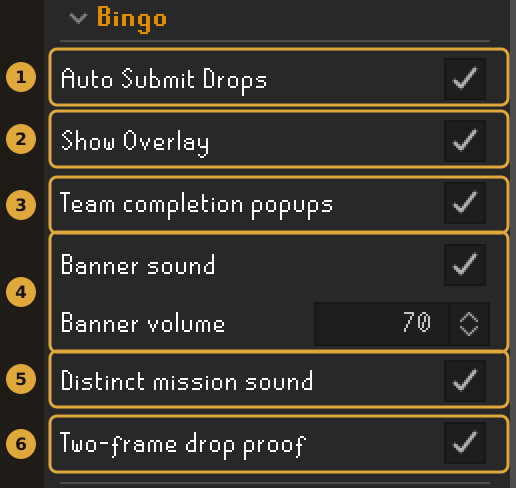
- 1Auto Submit Drops — 追跡対象のドロップが落ちたその瞬間にスクリーンショットを撮って提出します。オンのままで。これこそが本題です。
- 2Show Overlay — 左上に小さな Anvil / チーム / UTC 日付 のパネルを描きます。これが証跡スクリーンショットの絵の一部になり、まさにそれが偽造や日付の遡及を難しくします。この画像ではオフです —— 全証跡にチームと時刻を載せたいクランならオンにしてください。
- 3Team completion popups — チームの誰かがマスを達成したときにバナーを出します。同時に複数なら、いちばん難しいものがバナーになり、残りはチャットに流れます。
- 4Distinct mission sound — ミッションが降ってきたとき、そして誰かが取ったときに専用の音を鳴らします。画面を見なくても通常のタイル完了と区別できます。
- 5Banner sound + volume — バナーと一緒に音を鳴らします。Anvil サイドパネルの「Banner sounds」にある Add clip から .wav を自分で 1 つ以上追加するまでは、何も鳴りません。
- 6Two-frame drop proof — 数秒後、戦利品が地面に落ち着いたところをもう 1 枚スクリーンショットに焼き込みます。オンのままで。もめ事の節約になります。
スタートショット
イベントによっては全員にスタートショットを求めます:イベント開始後に、開始の瞬間に抽選された場所で撮った 1 枚のスクリーンショットです。これがあると、開始前の 1 週間をかけてクルーや宝箱や討伐を貯め込み、初日に一気に放出することができなくなります。
プラグインを動かしているなら準備は不要です。イベントが始まるとどこへ行くべきかチャットで案内が来て、Anvil のサイドパネルに Take starting shot ボタンが出ます。指示された場所に立って一度押すだけで完了 —— プラグインが画面を撮り、RSN、チーム、場所、そしてあなたのアカウントだけに配られる合言葉を焼き込み、保存してくれます。
保存する前に 2 点だけ確認します。あとで Discord で言い争うのではなく、ゲーム内で直せるようにするためです。主催者が地図上に場所をピン留めしていれば、プラグインはあなたがどれだけ離れているかを把握して教えてくれます —— Gielinor の反対側から写真を送ってしまう代わりに。そしてイベントがセッションの新しさを求める場合、撮る前に一度ログアウトして入り直す必要があります:hiscores はログアウト時にしか保存されないので、撮影直前の再ログインこそが、開始時点の数値 —— ひいてはすべての経験値・討伐数マス —— を正しくします。
モバイル、あるいはプラグインなしの場合:このサイトで My Team を開き、スタートショットのカードから合言葉を読み取り、ゲーム内のチャット欄に打ち込み、自キャラと合言葉の両方が写るようにスクリーンショットを撮って、同じカードからアップロードします。このアップロードは即座に有効になります —— 入った時点で遊び始めてよく、運営はあとから確認します。カードに求められていれば、先にログアウトして入り直してください。
Discord 通知
#これらはビンゴが進行中かどうかに関係なく飛び、クランのチャンネルに投稿されます。どのチャンネルかは管理者がここで決めます —— あなたが選ぶのは何を投稿するかだけです。
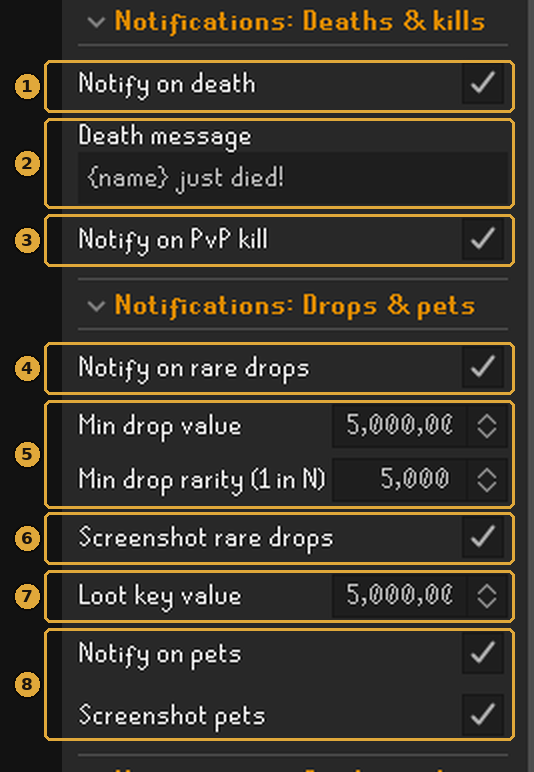
- 1Notify on death — クランの死亡チャンネルに、死んだ瞬間のスクリーンショット付きで投稿します。
- 2Death message — あなた自身の一文。
{name}は RSN に置き換わります。 - 3Notify on PvP kill — 相手の HP が 0 になったティックのスクリーンショット。既定はオフ、ここではオン。
- 4Notify on rare drops — ドロップ投稿の大元のスイッチ。
- 5Min drop value / Min drop rarity — 投稿に至る独立した 2 つの経路:価値がこれ以上(GE 価格と high alch の高いほう)か、N 分の 1 より稀か(既定は 1/10,000 —— 緩くするとハーブ系のロールでチャンネルが埋まります)。クラン側が全員に適用される稀少度の下限を設定できますが、あなたの設定のほうが厳しい場合はそちらが効きます。どちらかを 0 にすればその経路を止められます。
- 6Screenshot rare drops — テキストだけでなく画像も添付します。
- 7Loot key value — loot key は中身の合計がこの数値を超えたとき、1 通の通知としてまとめて投稿されます。
- 8Notify on pets + Screenshot pets — ペットはレアドロップのチャンネルに投稿されます。
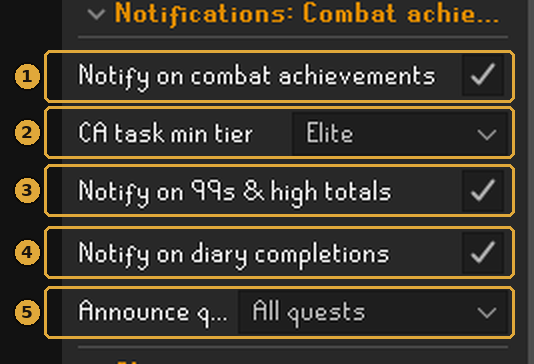
- 1Notify on combat achievements — これがオンなら、ティア達成は必ず投稿されます。
- 2CA task min tier — 個々のタスク達成をどれだけ賑やかにするか。ここでは Elite、既定は Master。最も稀なものだけにしたければ Grandmaster に。
- 3Notify on 99s & high totals — 99 到達、1800 から 100 ごとの合計レベル、そしてマックス。
- 4Notify on diary completions — achievement diary の各ティア。
- 5Announce quest completions — 選んだ難易度以上を告知します。ここでは「All quests」、既定は Master 以上。
OBS でクリップを撮る
#キーを 1 つ押すと直近 30 秒が保存され、クランのクリップチャンネルに投げ込まれます。既定ではオフで、OBS が動いている必要があります —— ですがクランが手にできる、いちばんハイライト映像に近いものです。
仕組みはこうです:OBS は直近 X 秒のリプレイバッファを回し続けています。あなたのショートカットが OBS にそのバッファをファイルへ書き出させ、プラグインがそのファイルを拾って、あなたが貼り付けた Discord webhook へアップロードします。
クリップはあなたの PC から Discord へ直接アップロードされます。このサイトを経由することは一切なく、webhook 欄を空のままにすれば何もアップロードされません —— クリップは手元に残るだけです。
A. OBS を設定する(一度だけ)
- OBS Studio 28 以降が必要です —— 28 から WebSocket サーバーが内蔵されており、追加のダウンロードは要りません。
- OBS が実際にゲームを取り込んでいることを確認してください:RuneLite が映る Game / Window / Display Capture のソースが必要です。OBS からクライアントが見えていないと、クリップは真っ黒な長方形になります。
- Settings → Output → Enable Replay Buffer にチェック。(Simple 出力モードでは Recording ページに、Advanced では専用タブにあります。)ついでに録画先の空き容量も確認しておきましょう。
- Tools → WebSocket Server Settings → Enable WebSocket server にチェック。Server Port(既定 4455)を控え、Show Connect Info からパスワードを取得します。
「Start Replay Buffer」を自分で押す必要はありません —— 接続時にプラグインが起動してくれますし、クリップ長を変えるたびに再起動もしてくれます。
B. プラグイン側を埋める
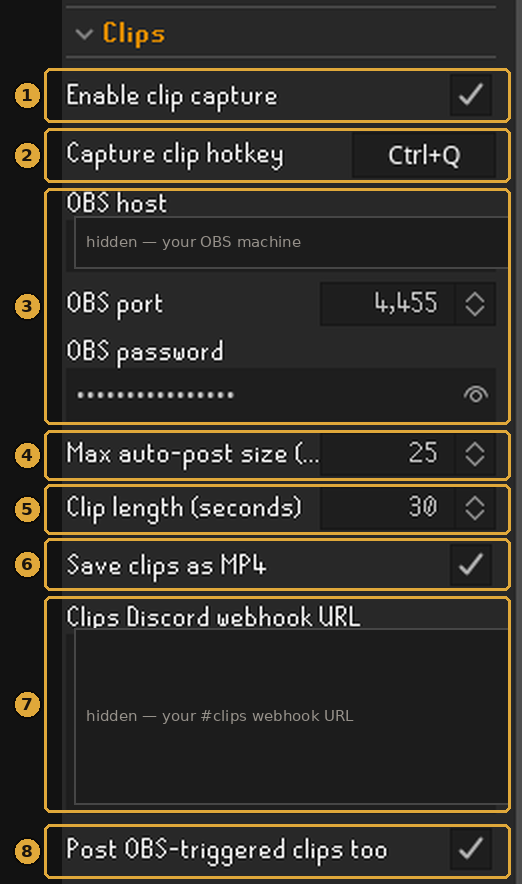
- 1Enable clip capture — 大元のスイッチ。オフのあいだプラグインは OBS と一切通信しません。
- 2Capture clip hotkey — 必ず設定してください。さもないと永遠に何も起きません。レイド中にうっかり押さないキーを選びましょう。
- 3OBS host / port / password — OBS が RuneLite と同じ PC で動いているなら
localhost。別のマシンなら、そのマシンのローカル IP をここに入れ(この画像では伏せてあります)、ファイアウォールでポートを開けてください。ポートとパスワードは Show Connect Info から。OBS の認証を切っているならパスワードは空のままで。 - 4Max auto-post size (MB) — これより大きいものはローカルに保存され、投稿の代わりにチャットでそっと知らされます。あなたの Discord サーバーが実際に受け付ける値に合わせてください。プラグインの出荷値は 25 です。
- 5Clip length (seconds) — 各クリップがどれだけ遡るか。これは OBS のプロファイルにバッファ長を書き込むので、フル長のクリップが存在するには OBS 側にその秒数の助走が必要です。長いほどファイルは大きくなります。30 あたりが手頃です。
- 6Save clips as MP4 — MP4 は Discord 内でそのままプレビュー・再生できますが、MKV は先にダウンロードが要ります。なおこれは OBS の録画形式を変えるので、普段の録画にも影響します。OBS をいじりたくなければオフに。
- 7Clips Discord webhook URL — クリップの投稿先 —— クリップチャンネルの webhook を管理者にもらってください。空 = クリップは PC に残ります。ここでは伏せてありますし、伏せるだけの価値があります:この URL を持つ人は誰でもそのチャンネルに投稿できます。
- 8Post OBS-triggered clips too — OBS 自身や「Save Replay Buffer for OBS」プラグインが起動した保存も扱います。1 つの OBS に対して RuneLite を 2 つ動かしているならオフのままに。さもないとクリップが二重投稿されます。
C. 使う
面白いことが起きた → ショートカットを押す → チャットが順に案内します:
クリップが収めるのはキーを押す前の数秒です —— つまり、その瞬間の最中ではなく、あとで押してください。バッファの長さぶんだけ反応する余裕があります。
クリップ関連メッセージの読み方
Clip capture: OBS isn’t connected.OBS が動いていない、WebSocket サーバーがオフ、あるいはホスト/ポート/パスワードが合っていません。直してもう一度押してください —— プラグインは 30 秒ごとに自分で再接続を試みます。OBS could not save the clip — is the Replay Buffer started?バッファが動いていません。OBS の出力設定で Enable Replay Buffer を確認し、そのあと Enable clip capture をオフ→オンしてください。Clip saved locally — paste a Clips Discord webhook URL…想定どおりに動いています。単に webhook を設定していないだけです。ファイルは OBS の録画フォルダにあります。Clip saved locally (48MB) — too big to auto-post.クリップ長を短くする、OBS の録画品質を下げる、あるいはサーバーがより大きいファイルを受け付けるなら上限を上げてください。…but Discord didn’t accept the upload.大きすぎたか、レート制限にかかったか、アップロードがタイムアウトしました。ファイルは PC に残っています —— 価値があるなら手で投稿してください。何かが壊れたとき
#記録が止まるとプラグインがチャットで教えてくれます —— 文句を言い出すまで約 90 秒待ち、繰り返すのは最短でも 5 分おきです。
Anvil: your Account Token was rejected — tracking is OFF.トークンが違うか、ローテートされました。Profile → RuneLite plugin からコピーし直すか、欄を空にしてプラグインから再ログインしてください。Anvil: can’t reach the site — tracking is OFF.Site URL に打ち間違いがないか確認を —— https://anvilosrs.com のはずです。合っているなら、サイト側が落ちている可能性が高いです。…you’re logged in as "<RSN>" but isn’t linked… your drops won’t count.そのアカウントはまだ紐づいていません。Profile → 「Accounts we noticed you playing」から追加してください。Anvil: reconnected — tracking is back on.何もしなくて大丈夫です。勝手に復旧しました。それでも詰まったら、管理者にログを送る
ゲーム内チャットで ::anvillog と入力します(またはプラグインの Support セクションで Export debug log hotkey を設定)。.runelite/anvil-debug フォルダにログを書き出し、フォルダを開き、パスをクリップボードにコピーします —— そのファイルを管理者に送れば、何が起きたのかを正確に見てもらえます。
ペットと重複した Champion’s scroll は手動のスクリーンショットが必要です。プラグインが代わりに撮って .runelite/osrs-bingo-pending/ に保存します(Anvil サイドパネルの Copy folder path でフォルダが開きます)。後から画像を探すのではなく、サイト側で添付してください。
スクリーンショットは実際の設定環境のものです —— アカウントトークン、OBS のアドレス、Discord webhook は意図的に伏せてあります。あなたのものも同じように伏せておいてください。