Oppsettsveiledning for spillere
Installer det, logg inn, og spill. Pluginet sender inn bingo-dropsene dine, poster sjeldne drops, dødsfall og milepæler på Discord, og lar deg slå opp hvem som helst med et høyreklikk.
Installer pluginet
#I RuneLite: Configuration (skiftenøkkelen) → Plugin Hub → søk etter Anvil → Install. Utgiveren er AhmedFathy2001.
Ett plugin dekker alle klaner — det kobler seg alltid til anvilosrs.com, og det er innloggingen (neste trinn) som knytter det til deg og klanene dine. Det er ingenting klanspesifikt å laste ned og ingen adresse å skrive inn. Når det er installert, dukker en Anvil-knapp opp i RuneLites sidefelt, og innstillingene ligger under Configuration → Anvil.
Logg inn
#Åpne Anvil-panelet fra RuneLites sidefelt og klikk Sign in with Discord. Nettleseren åpnes på anvilosrs.com; godkjenn koden der, så logger pluginet seg inn selv — ingenting å skrive, ingenting å kopiere og ingenting å fylle inn under innstillinger.
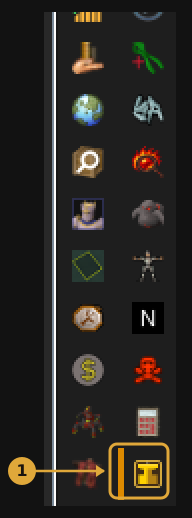
- 1Anvil-knappen — langs kanten av RuneLite-vinduet, nederst i ikonraden. Klikk på den for å åpne panelet. Den dukker opp så snart pluginet er installert og slått på — og du kan dra den oppover raden hvis du heller vil ha den nær toppen.
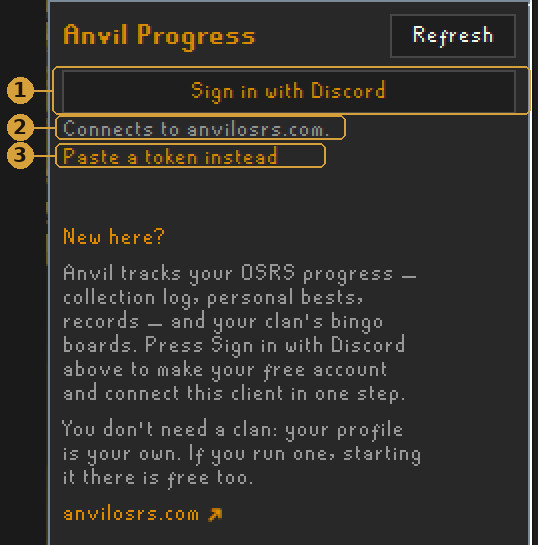
- 1Sign in with Discord — vises bare så lenge denne datamaskinen er logget ut. Klikk på den, så skjer resten i nettleseren din.
- 2Connects to — alltid
anvilosrs.com— det eneste nettstedet pluginet snakker med, og det tokenet ditt hører til. - 3Paste a token instead — reserveløsningen, hvis nettlesertrinnet ikke fungerer for deg — se slutten av dette trinnet.
- Klikk Sign in with Discord. Panelet viser en kort kode og åpner nettleseren på
anvilosrs.com. - Logg inn med Discord der hvis du ikke allerede er det, sjekk at koden på siden stemmer med den i RuneLite, og klikk så Approve.
- Tilbake i RuneLite står det Signed in øverst i panelet — og, når du logger inn i spillet, hvilken karakter det følger. Ferdig.
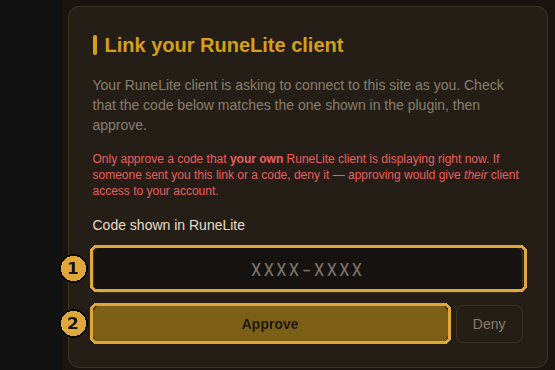
- 1Koden — den må stemme med det pluginet viser deg akkurat nå.
- 2Approve — godkjenn bare en kode som din egen klient viser. Har noen sendt deg en lenke eller en kode, avvis den — å godkjenne ville vært å gi dem kontoen din.
Hele flyten blir på anvilosrs.com — koden utstedes der, du godkjenner den der med din egen Discord-innlogging, og tokenet går rett tilbake til pluginet. Pluginet åpner bare innloggingssider på anvilosrs.com, så en innloggingslenke som peker et annet sted, kommer ikke fra det.
Hvis nettleseren ikke åpner seg selv, skriver panelet ut adressen og koden slik at du kan åpne den manuelt. Koder utløper etter ti minutter — trykk bare på knappen igjen.
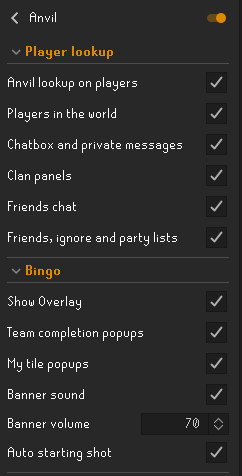
Anvil-sidepanelet er hovedarbeidsområdet ditt: logg inn og ut der, se klanene og aktive eventer, bla gjennom og gjør krav på ruter, følg fremdriften, ta startbilder, kjør synkroniseringer og åpne støtteverktøy. Configuration → Anvil, vist nedenfor, er bare for innstillinger — det finnes ikke noe token der. For å logge denne datamaskinen ut, åpne ⋯-menyen ved siden av navnet ditt øverst i panelet. Én innlogging dekker alle eventene du er påmeldt — du gjør det aldri på nytt per bingo.
Reserveløsning: lim inn tokenet for hånd
Hvis innlogging fra pluginet ikke fungerer for deg, kopier tokenet ditt nedenfor (eller fra Profile → plugin token, der du også kan rotere det), klikk deretter Paste a token instead under innloggingsknappen i Anvil-panelet og lim det inn der.
Checking whether you’re signed in…
Treat the token like a password. Open token settings to sign every client out if one leaks.
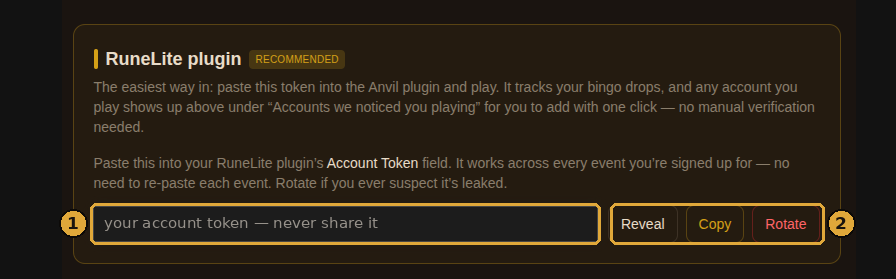
- 1Tokenet ditt — skjult til du trykker Reveal. Det er sladdet på dette skjermbildet med vilje; post aldri ditt eget i Discord.
- 2Copy / Rotate — kopier det, og bruk så Paste a token instead i Anvil-panelet. Rotate utsteder et nytt og dreper det gamle — bruk det hvis du noen gang mistenker at tokenet ditt har lekket.
Koble kontoene dine
#Når tokenet er satt opp, vises kontoene du spiller på automatisk på profilen din. En helt ny konto kan kobles med en gang; en konto som allerede står på en klanliste trenger først én eierskapssjekk, fordi et offentlig RuneScape-navn ikke beviser hvem som eier det.
For den første koblingen bruker du den raske XP-sjekken, eller ber en klanmoderator godkjenne kontoen under oppdagede kontoer. Etterpå følger det stabile kontofingeravtrykket navnebytter og kjenner igjen kontoen automatisk.
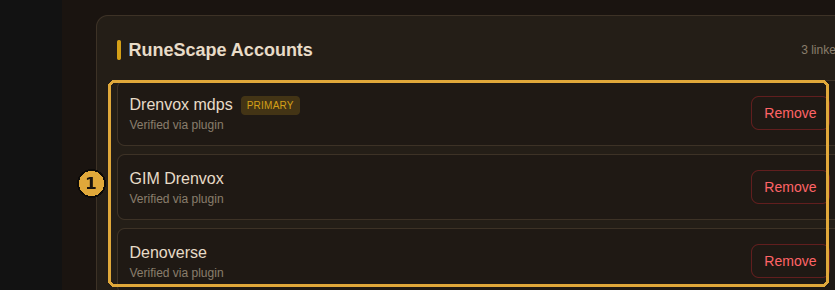
- 1De koblede kontoene dine — alt merket “Verified via plugin” er koblet og blir automatisk gjenkjent. Eksisterende klanlistekontoer kan først be om en engangs XP-sjekk eller moderatorgodkjenning.
Kan du ikke kjøre pluginet?
På mobil eller i den offisielle klienten bruker du Profile → account linking i stedet:
- Verify by XP — skriv inn RSN-et ditt, nettstedet velger en tilfeldig ferdighet, og du skal tjene 1 000 XP i den innen 30 minutter.
- Manual review — for skjulte Hiscores eller helt nye altkontoer: send inn RSN-et ditt med en kommentar, så godkjenner en moderator det.
Påmelding til event krever minst én verifisert konto, så få det unnagjort før du melder deg på.
Sjekk at det virker
#Logg inn og les chatteboksen din. Pluginet hilser på deg når det er tilkoblet og et event pågår.
Du bør også se Anvil-sidepanelet fylles med klanene dine, pågående eventer, plasseringen din og synkroniseringsknappene — og en Anvil-knapp dukke opp i tittellinjen på Collection Log i spillet.
Sier chatten Tracked as a guest, blir du sporet, men du står ikke på klanens medlemsliste ennå. Det fikser en admin ved å synkronisere medlemslista fra spillet — spør på Discord.
Sidepanelet
Fire faner og et tannhjul. Clan er eventene dine og klanen din: hver pågående og kommende bingo og ukeskonkurranse med hvor du står. Feed er de store øyeblikkene til klanen din og brettene dine mens de skjer, med eventchat. You er din egen profil, og Lookup finner alle andres, spiller eller klan. Tannhjulet har synkronisering og bannerlydene dine.
Alle fanene, eventchat, reaksjoner og innstillingene som tar feeden og Supporter-fargene inn i spillet ditt, står i Sidepanelet, fane for fane.
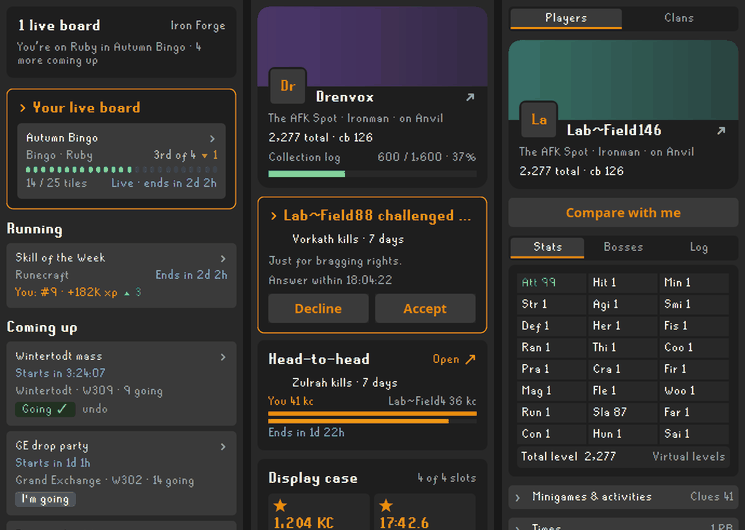
Slå opp hvem som helst
Høyreklikk en spiller — rett ved siden av deg, eller på navnet i chatten, vennelisten eller klanpanelet — og velg Anvil for å åpne kortet deres i sidepanelets Lookup-fane. Ditt eget er You-fanen.
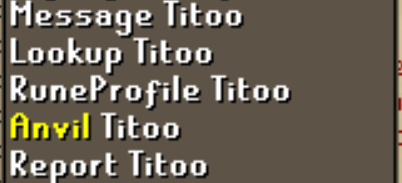
Velg hvor Anvil-valget vises under Player lookup i pluginets innstillinger. På et navn i chatten er det aldri venstreklikk-valget, så et klikk på et navn gjør fortsatt det spillet vanligvis gjør.
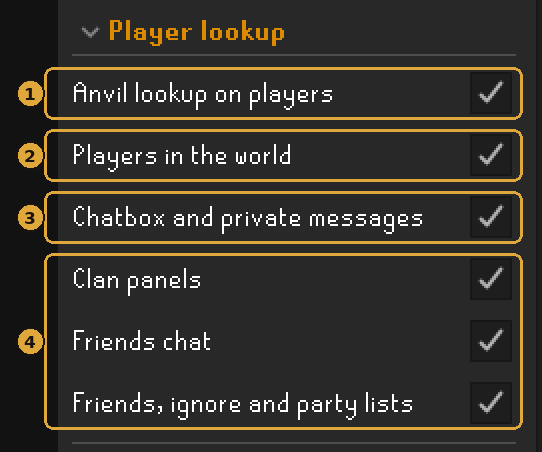
- 1Anvil lookup on players — hovedbryteren. Av skjuler valget overalt.
- 2Players in the world — høyreklikk på en spiller som står i nærheten av deg.
- 3Chatbox and private messages — navn i chatteboksen og i privat chat.
- 4Clan panels / Friends chat / Friends, ignore and party lists — navnelistene: medlemmene i klanen din og gjesteklanen, friends chat-kanalen, venne- og ignorerlistene dine og raid-partypanelet.
Bingo-innstillinger
#De betyr bare noe mens du er med i et event. Standardverdiene er greie — dette er hva hver enkelt faktisk gjør.
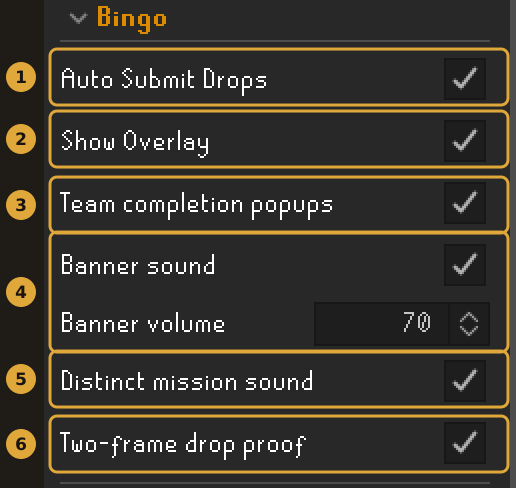
- 1Show Overlay — tegner et lite panel med Anvil / lag / UTC-dato oppe til venstre. Det blir en del av bildet i bevis-skjermbildene dine, og det er nettopp det som gjør et bevis vanskelig å forfalske eller datere tilbake. Den er av på dette bildet — slå den på hvis klanen din vil se lag og tid på hvert bevis.
- 2Team completion popups — et banner når noen på laget ditt fullfører en rute. Flere samtidig: den vanskeligste får banneret, resten går til chatten.
- 3My tile popups — en popup når din egen drop flytter en rute fremover eller fullfører den. Av sporer den fortsatt — bare i stillhet.
- 4Banner sound + volume — spiller en lyd sammen med banneret. Ingenting skjer før du selv legger til minst én .wav-fil, via Add clip under “Banner sounds” i Anvil-sidepanelet. Oppdrag har sin egen mappe — legg til et klipp under Mission sounds, så spilles det i stedet for den innebygde lyden som skiller dem fra en fullført rute.
- 5Auto starting shot — tar startbildet for et event for deg i det øyeblikket du står på det festede stedet. Av trykker du Take starting shot i sidepanelet selv.
Lag
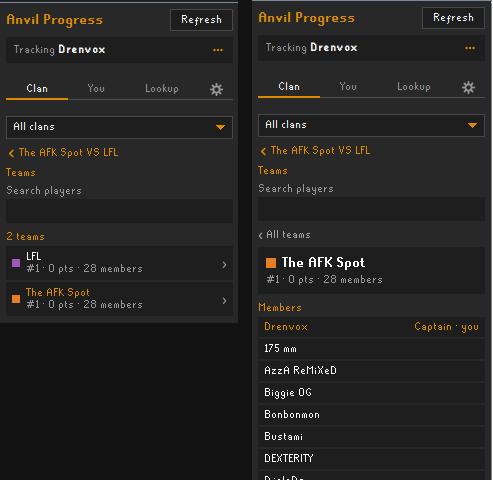
Teams-knappen på et event viser lagene rangert, med ditt øverst. Åpne et lag for å se medlemslista, kapteinen først, eller søk etter en spiller på tvers av alle lag — klikk et navn for å slå personen opp.
Startbilde
Noen event krever et startbilde av alle: ett skjermbilde tatt etter at eventet har startet, på et sted som trekkes i selve startøyeblikket. Det hindrer folk i å bruke uka før eventet på å samle opp clues, kister og kills å dumpe første dag.
Kjører du pluginet, er det ingenting å forberede. Når eventet starter, får du en chattelinje som sier hvor du skal, og Anvil-sidepanelet viser en Take starting shot-knapp. Still deg der det står, trykk én gang, og du er ferdig — pluginet tar bildet, stempler det med RSN-et ditt, laget ditt, stedet og et passord bare kontoen din får, og arkiverer det for deg.
To ting sjekkes før noe arkiveres, slik at du rekker å rette dem i spillet i stedet for i en Discord-krangel etterpå. Har verten festet stedet på kartet, vet pluginet hvor langt unna du er og sier fra, i stedet for å sende et bilde fra feil side av Gielinor. Og krever eventet en fersk økt, må du logge ut og inn igjen før du tar det: hiscores lagres bare når du logger ut, så en ny innlogging rett før bildet er det som gjør starttallene dine — og dermed hver XP- og KC-rute — riktige.
På mobil, eller uten pluginet: åpne My Team på dette nettstedet, les passordet ditt på startbilde-kortet, skriv det inn i chatteboksen i spillet, ta et skjermbilde der både figuren din og passordet er synlig, og last det opp på det samme kortet. Opplastingen teller med én gang — du kan spille i det den er inne, og staben går gjennom den i etterkant. Logg ut og inn først hvis kortet ber deg om det.
Discord-varsler
#Disse sendes uansett om en bingo pågår eller ikke, og de postes i klanens kanaler. Hvilken kanal bestemmer administratorene her — du velger bare hva du poster. I neste plugin-oppdatering flytter disse valgene til nettsiden, under Settings → Discord posts & screenshots, og følger deg til hver datamaskin. På samme side velger Screenshot privacy hvilken chat (private meldinger, offentlig chat, klanchat) som skjules på alle skjermbilder pluginen tar. Pluginen beholder to brytere under Notifications: Share clan posts setter alle innlegg fra hovedspillet på pause på én gang, og Share seasonal activity gjør det samme på Leagues, Deadman og andre sesongverdener.
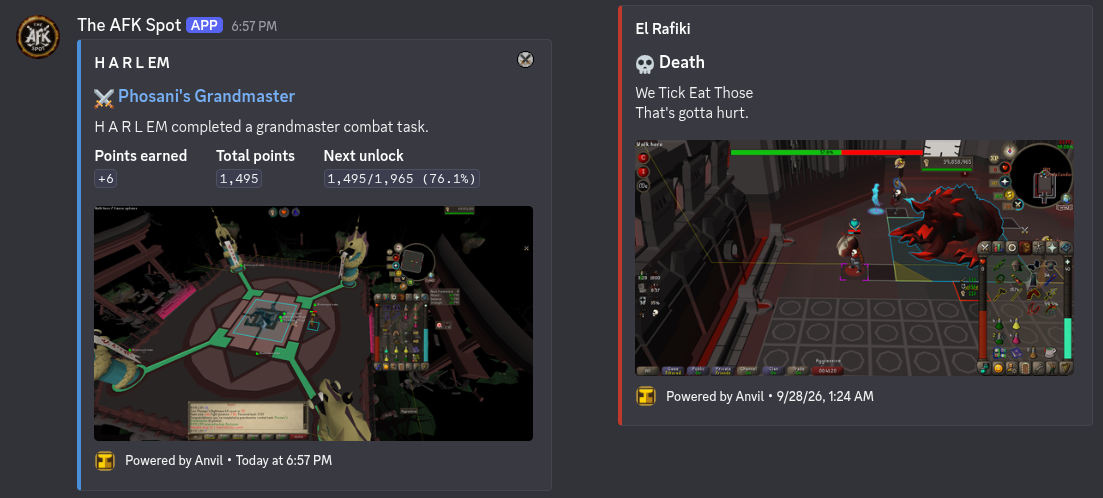
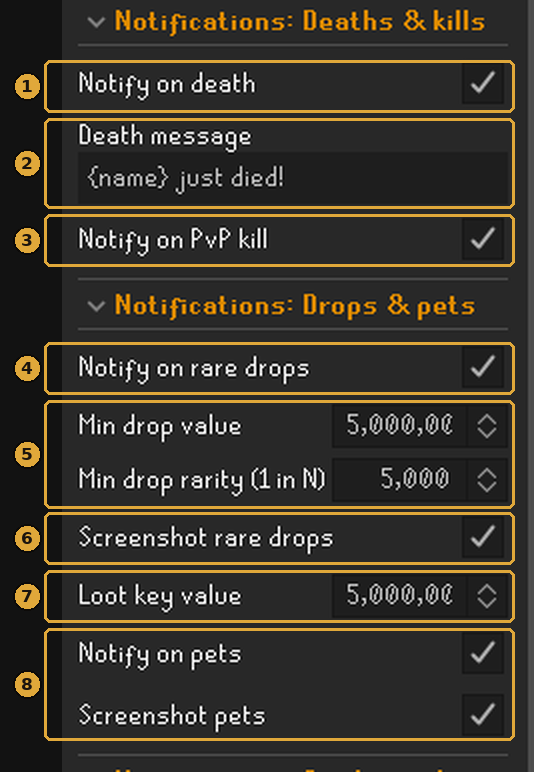
- 1Varsle ved død — sender til klanens kanal for dødsfall med et skjermbilde av øyeblikket du døde.
- 2Dødsmelding — din egen tekst.
{name}erstattes med RSN-en din. - 3Varsle ved PvP-drap — et skjermbilde av ticken målet ditt når 0 HP. Av som standard; her er den på.
- 4Varsle ved sjeldne drops — hovedbryteren for dropposter.
- 5Min. dropverdi / Min. dropsjeldenhet — et drop postes når det er verdt minst dette (GE eller high alch, det som er høyest) eller sjeldnere enn 1 av N. Anvil starter på 1m og 1/1,000. Klanen din kan sette egne standarder for medlemmene, og til du velger et tall selv, følger du klanens; Reset to clan default (eller Reset to Anvil default hvis du ikke har klan) går tilbake til å følge den. En klan kan også sette en hard sjeldenhetsgrense, som bare gjelder poster i klanens egne kanaler. Tallet ditt kan ikke være løsere enn den der, og det endrer aldri verdigrensen. Sett et av tallene til 0 for å slå det av.
- 6Verdi og sjeldenhet sammen — som standard postes et drop når det oppfyller verdien or sjeldenheten. Slå på Require both, så må det oppfylle verdien and sjeldenheten. Klanen din kan velge denne standarden for medlemmene; til du velger selv, følger du den, og uten klan er det én av dem. Hver av dine egne webhooks kan også sette egen minimumsverdi, sjeldenhet og either/both; det den lar stå tomt, følger innstillingene dine.
- 7Lootnøkkel-verdi — en lootnøkkel postes én gang, som ett varsel, når hele innholdet passerer dette tallet.
- 8Varsle ved kjæledyr — kjæledyr postes til kanalen for sjeldne drops.
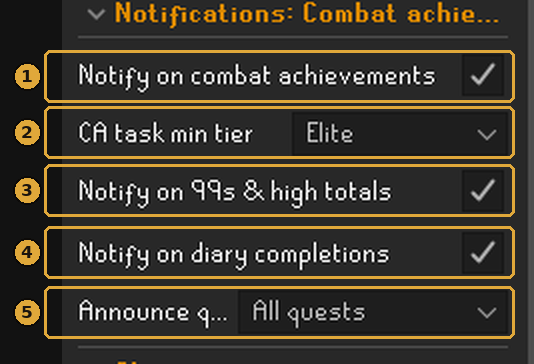
- 1CA post tier — det laveste oppgavenivået som postes; fullførte nivåer postes også. Standarden er Master; Grandmaster poster bare de aller sjeldneste, Off poster ingen. Bingo-ruter for CA teller uansett.
- 2Notify on collection log slots — hver ny plass i collection log.
- 3Notify on level milestones — nivåøkninger klanen din har valgt å annonsere — som standard 99-ere, hvert 100. totalnivå fra 1800, og max. Klanens administratorer setter reglene; du kan poste mindre (eller sette egne regler for dine personlige webhooks) under Announcements på profilen din.
- 4Notify on diary completions — nivåer i achievement diary, med et skjermbilde.
- 5Quest post tier — quester fra vanskelighetsgraden du velger og oppover, fra All (hver quest) opp til Grandmaster; Off poster ingen. Standarden er Master. Bingo-ruter for quester teller uansett.
På skjermen mens du spiller
#Det plugin-en tegner og skriver mens du spiller, og innstillingen bak hver av dem.
Profilsynkronisering, og hva mer den sender
#Innstillingene Profile sync fyller Anvil-profilen din. Alle fire er på fra start:
Tre ting til sendes uten en egen innstilling. Hvem som drepte deg: monsteret eller spilleren som hadde deg som mål de siste 15 sekundene, nevnes i feeden. Spilltellere: noen rute-drepetellere teller et tall spillet selv holder styr på, som Tithe Farm-poeng, Giants’ Foundry-omdømme, Doom-delves eller slayer-serier; bare økninger teller. Leagues, Deadman og andre modi: på de verdenene sendes spillets egne linjer om relikvier, områder og oppgaver, slik at klanen din kan legge dem ut i sin modus-kanal.
Når noe går galt
#Pluginet sier fra i chatten når sporingen har stoppet — det venter rundt 90 sekunder før det klager, og gjentar seg maks hvert 5. minutt.
Anvil: your Account Token was rejected — tracking is OFF.Tokenet er feil eller har blitt rotert. Åpne ⋯-menyen øverst i Anvil-panelet, trykk Sign out, og deretter Sign in with Discord igjen — eller bruk Paste a token instead med et ferskt token fra Profile → RuneLite plugin.Anvil: can’t reach the site (anvilosrs.com) — tracking is OFF.Pluginet når ikke anvilosrs.com. Sjekk internettforbindelsen din og eventuell brannmur eller VPN som kan blokkere RuneLite. Er alt det i orden, er nettstedet trolig nede en liten stund — pluginet kobler seg til igjen av seg selv.…you’re logged in as "<RSN>" but isn’t linked… your drops won’t count.Kontoen er ikke koblet ennå. Åpne Profile → oppdagede kontoer for å legge den til eller starte eierskapssjekken.Anvil: reconnected — tracking is back on.Ingenting. Det ordnet seg av seg selv.Fortsatt fast? Send en admin en logg
Send en admin RuneLite-loggen din: client.log i .runelite/logs-mappa i brukermappa di (på Windows limer du inn %USERPROFILE%\.runelite\logs i adressefeltet i Filutforsker). Pluginet skriver inn hva det så og hvorfor, så de kan se nøyaktig hva som gikk galt.
Pets og ekstra Champion’s scrolls krever et manuelt skjermbilde. Pluginnet tar det for deg og lagrer det i .runelite/osrs-bingo-pending/ — Copy folder path i Anvil-sidepanelet åpner mappen — så du legger det ved på siden i stedet for å lete etter et bilde etterpå.
Kjente begrensninger
#Noen få ting kan ikke spores perfekt — nesten alltid på grunn av det selve spillet rapporterer, ikke Anvil. Løsningen er den samme hver gang: ta et skjermbilde og send det inn manuelt.
Skjermbildene er fra et ekte oppsett — kontotokenet er sladdet med vilje. Ditt bør forbli like privat. Slik håndterer vi dataene dine: Personvernerklæring.
Står du fast, eller ser noe feil ut? Spør i Anvils support-Discord