Przewodnik konfiguracji dla graczy
Zainstaluj, wskaż mu your clan i graj. Plugin wysyła twoje dropy z bingo, wrzuca na Discorda rzadkie dropy i śmierci, a —— jeśli używasz OBS —— zapisuje i publikuje klipy z momentów wartych obejrzenia jeszcze raz.
Zainstaluj plugin
#W RuneLite: Configuration (klucz) → Plugin Hub → wyszukaj Anvil → Install. Wydawcą jest AhmedFathy2001.
Jeden plugin obsługuje każdy klan —— w następnym kroku wskazujesz mu tę stronę, więc nie ma nic klanowego do pobrania. Po instalacji otwórz Configuration → Anvil, żeby dostać się do panelu ustawień pokazywanego w całym tym przewodniku.
Połącz z tą stroną
#Do startu liczy się tylko sekcja Setup. Cała reszta ma rozsądne wartości domyślne.
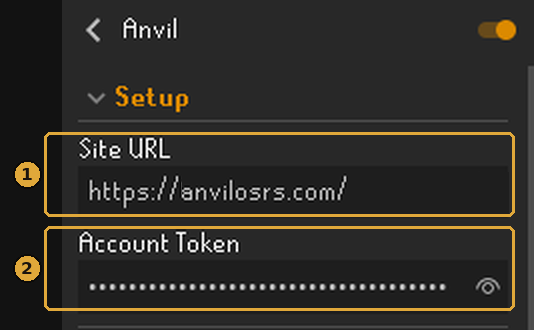
- 1Site URL — dla your clan to
https://anvilosrs.com. Przychodzi puste, więc musisz je wypełnić. Ukośnik na końcu nie jest potrzebny, ahttps://zostanie dodane, jeśli je pominiesz. - 2Account Token — twój osobisty klucz do tej strony. Albo pozwól pluginowi wypełnić go za ciebie (niżej), albo wklej go sam. Traktuj go jak hasło.
Łatwa droga: zaloguj się z pluginu
Z ustawionym Site URL i wciąż pustym tokenem panel boczny Anvil pokazuje przycisk Sign in with Discord. Kliknij go, a plugin przeprowadzi cię przez resztę —— bez kopiowania czegokolwiek.
- Panel pokazuje kod i otwiera przeglądarkę na tej stronie.
- Sprawdź, czy kod na stronie zgadza się z tym w RuneLite, a potem kliknij Approve.
- Panel napisze Signed in i wypełni Account Token za ciebie.
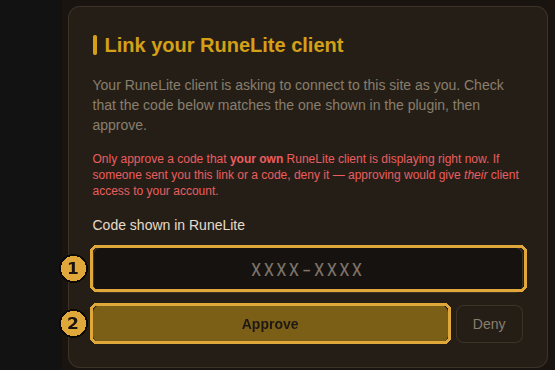
- 1Kod — musi zgadzać się z tym, który plugin pokazuje ci w tej chwili.
- 2Approve — zatwierdzaj wyłącznie kod, który wyświetla twój własny klient. Jeśli ktoś przysłał ci link albo kod, odrzuć —— zatwierdzenie oddałoby mu twoje konto.
Cały ten przepływ zostaje na https://anvilosrs.com —— kod jest wydawany tutaj, zatwierdzany tutaj logowaniem Discordem klanu your clan, a token wraca tutaj. Plugin odmawia otwarcia jakiejkolwiek strony logowania, która nie leży pod wpisanym przez ciebie Site URL, więc nic w tym kroku nie trafia do innej instancji Anvil.
Jeśli przeglądarka nie otworzy się sama, panel wypisze adres i kod, żebyś mógł otworzyć go ręcznie. Kody wygasają po dziesięciu minutach —— po prostu naciśnij przycisk jeszcze raz.
Droga ręczna: skopiuj swój token
Zaloguj się Discordem i otwórz Profil, a potem przewiń do karty RuneLite plugin.
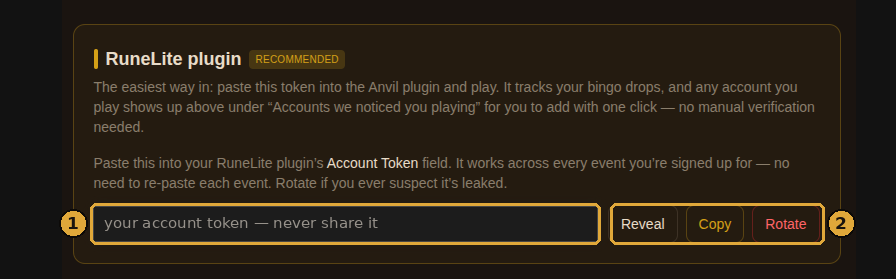
- 1Twój token — ukryty, dopóki nie naciśniesz Reveal. Na tym zrzucie jest celowo zamazany; nigdy nie wrzucaj swojego na Discorda.
- 2Copy / Rotate — skopiuj go do pola Account Token w pluginie. Rotate wydaje nowy i unieważnia stary —— użyj go, jeśli podejrzewasz, że token wyciekł.
Jeden token obejmuje wszystkie wydarzenia, na które jesteś tu zapisany —— nigdy nie wklejasz go ponownie do każdego bingo.
Podłącz swoje konta —— po prostu graj
#Nie ma żadnego kodu do przepisywania. Gdy token jest już wpisany, każde konto, na które się zalogujesz, zostaje automatycznie dopasowane do twojego profilu.
Plugin wysyła twoją nazwę w grze wraz ze stabilnym odciskiem konta przy każdym żądaniu, a strona dopasowuje najpierw po odcisku —— dzięki temu powiązania przeżywają zmianę nazwy. Zaloguj się raz na alta, a pojawi się na twoim Profilu w sekcji Accounts we noticed you playing z przyciskiem Add.
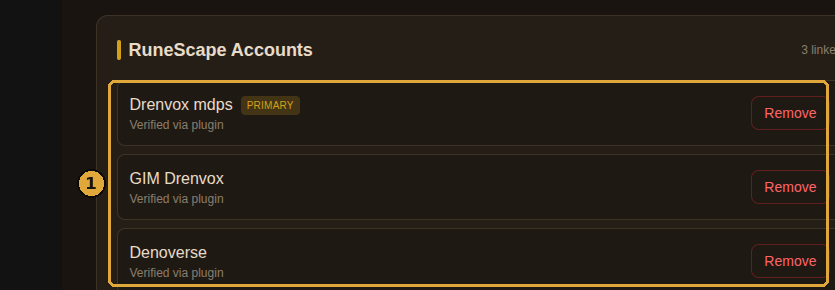
- 1Twoje podłączone konta — wszystko oznaczone „Verified via plugin” trafiło tam wyłącznie dlatego, że na tym koncie grano. Dodawaj tylu altów, ilu chcesz; jedno konto jest głównym.
Nie możesz używać pluginu?
Na telefonie albo na oficjalnym kliencie połącz konto na stronie —— Profil pokazuje obie opcje:
- Verify by XP —— wpisz swój RSN, strona losuje umiejętność, zdobądź w niej 1000 XP w ciągu 30 minut.
- Manual review —— dla ukrytych Hiscores albo świeżych altów: wysyłasz RSN z notatką, a moderator zatwierdza.
Zapis na wydarzenie wymaga co najmniej jednego zweryfikowanego konta, więc załatw to przed zapisem.
Sprawdź, czy działa
#Zaloguj się i przeczytaj czat. Plugin wita cię, gdy jest połączony i trwa wydarzenie.
Zobaczysz też, jak panel boczny Anvil wypełnia się twoimi klanami, trwającymi wydarzeniami, twoją pozycją i przyciskami synchronizacji — a na pasku tytułu Collection Log w grze pojawia się przycisk Anvil, obok WikiSync i RuneProfile.
Jeśli czat mówi Tracked as a guest, jesteś śledzony, ale nie ma cię jeszcze na składzie klanu. Admin naprawia to, synchronizując skład klanu z gry —— poproś na Discordzie.
Ustawienia bingo
#Liczą się tylko wtedy, gdy jesteś w wydarzeniu. Wartości domyślne są w porządku —— tu jest, co każda z nich naprawdę robi.
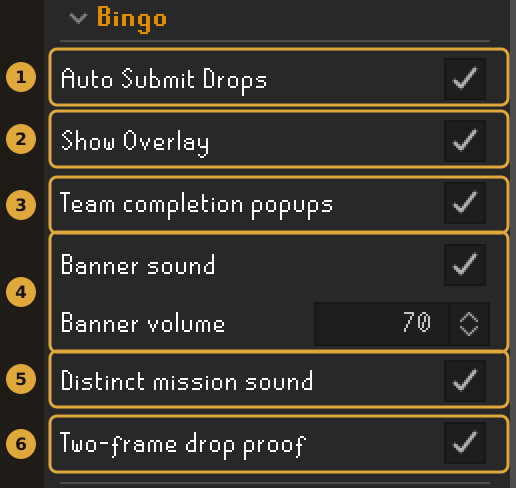
- 1Auto Submit Drops — robi zrzut i wysyła śledzony drop w chwili, w której wypadnie. Zostaw włączone; o to w tym wszystkim chodzi.
- 2Show Overlay — rysuje mały panel Anvil / drużyna / data UTC w lewym górnym rogu. Staje się częścią obrazu na twoich zrzutach dowodowych i to właśnie sprawia, że dowód trudno podrobić albo antydatować. Na tym zrzucie jest wyłączony —— włącz go, jeśli twój klan chce widzieć drużynę i czas na każdym dowodzie.
- 3Team completion popups — baner, gdy ktokolwiek z twojej drużyny kończy pole. Kilka naraz: najtrudniejsze dostaje baner, reszta idzie na czat.
- 4Distinct mission sound — nadaje pojawiającej się misji — i komuś, kto ją zgarnia — własny dźwięk, żebyś odróżnił ją od zwykłego pola bez patrzenia.
- 5Banner sound + volume — odtwarza dźwięk razem z banerem. Nic nie zabrzmi, dopóki sam nie dodasz przynajmniej jednego pliku .wav przez Add clip pod „Banner sounds” w panelu bocznym Anvil.
- 6Two-frame drop proof — wtapia w zrzut drugą klatkę kilka sekund później, gdy łup opadnie już na ziemię. Zostaw włączone; oszczędza kłótni.
Zdjęcie startowe
Niektóre wydarzenia proszą wszystkich o zdjęcie startowe: jeden zrzut zrobiony po starcie wydarzenia, w miejscu wylosowanym w momencie startu. To powstrzymuje kogokolwiek od spędzenia poprzedniego tygodnia na gromadzeniu clue, skrzynek i killi, żeby zrzucić je pierwszego dnia.
Jeśli używasz pluginu, nie musisz nic przygotowywać. Gdy wydarzenie ruszy, dostajesz linię na czacie z informacją, dokąd iść, a panel boczny Anvil pokazuje przycisk Take starting shot. Stań tam, gdzie napisano, naciśnij raz i gotowe —— plugin łapie klatkę, wypala na niej twój RSN, drużynę, miejsce i słowo kluczowe, które przypada tylko twojemu kontu, i archiwizuje ją za ciebie.
Zanim cokolwiek zarchiwizuje, sprawdza dwie rzeczy, żebyś poprawił je w grze, a nie w kłótni na Discordzie po fakcie. Jeśli gospodarz przypiął miejsce na mapie, plugin wie, jak daleko jesteś, i mówi ci o tym, zamiast wysyłać zdjęcie z drugiego końca Gielinoru. A jeśli wydarzenie wymaga świeżej sesji, musisz się wylogować i zalogować z powrotem przed zrobieniem zdjęcia: twoje hiscores zapisują się dopiero przy wylogowaniu, więc relog tuż przed zdjęciem jest tym, co sprawia, że twoje startowe sumy —— a więc i każde pole XP i KC —— są poprawne.
Na telefonie albo bez pluginu: otwórz My Team na tej stronie, odczytaj swoje słowo kluczowe z karty zdjęcia startowego, wpisz je na czacie w grze, zrób zrzut gry z widoczną postacią i słowem kluczowym i wgraj go na tej samej karcie. Takie wgranie liczy się natychmiast —— możesz grać, gdy tylko trafi, a sztab przejrzy je później. Jeśli karta o to prosi, najpierw wyloguj się i zaloguj z powrotem.
Powiadomienia na Discordzie
#Działają niezależnie od tego, czy trwa bingo, i trafiają na kanały klanu. Który kanał, ustawiają adminowie —— ty wybierasz tylko co publikujesz.
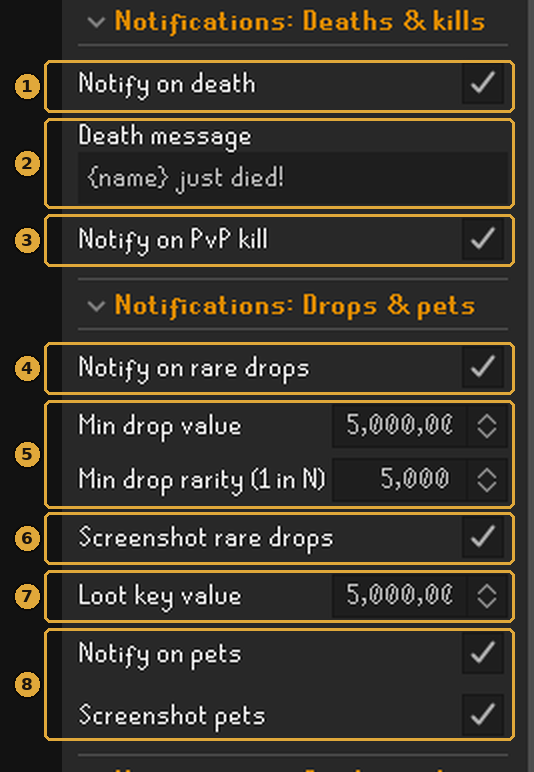
- 1Notify on death — publikuje na klanowym kanale śmierci wraz ze zrzutem z chwili, w której zginąłeś.
- 2Death message — twoja własna linia.
{name}jest zastępowane twoim RSN-em. - 3Notify on PvP kill — zrzut z ticka, w którym cel spada do 0 HP. Domyślnie wyłączone; tutaj włączone.
- 4Notify on rare drops — główny przełącznik wpisów o dropach.
- 5Min drop value / Min drop rarity — dwie niezależne drogi do wpisu: wart co najmniej tyle (GE albo high alch, co większe) albo rzadszy niż 1 na N (domyślnie 1/10 000 —— luźniejsze ustawienia zapychają kanał ziołami). Twój klan może ustawić próg rzadkości obowiązujący wszystkich; twój i tak obowiązuje, gdy jest ostrzejszy. Wpisz 0, żeby wyłączyć jedną z dróg.
- 6Screenshot rare drops — dołącza obraz, nie tylko tekst.
- 7Loot key value — loot key publikuje się raz, jako jedno powiadomienie, gdy cała jego zawartość przekroczy tę liczbę.
- 8Notify on pets + Screenshot pets — pety trafiają na kanał rzadkich dropów.
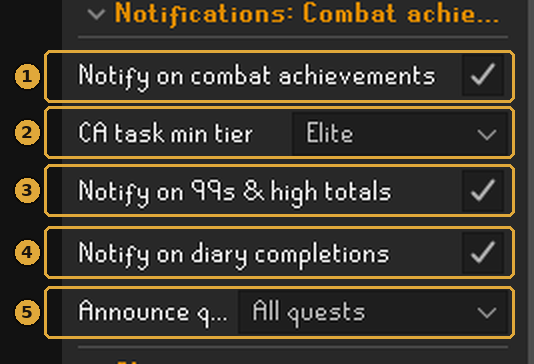
- 1Notify on combat achievements — ukończenia całych tierów zawsze się publikują, gdy to jest włączone.
- 2CA task min tier — jak głośne są pojedyncze ukończone zadania. Tu Elite; domyślnie Master. Ustaw Grandmaster, żeby zostały tylko najrzadsze.
- 3Notify on 99s & high totals — 99-tki, każde 100 poziomów total od 1800 wzwyż, i max.
- 4Notify on diary completions — tiery achievement diary.
- 5Announce quest completions — od wybranej trudności wzwyż. Tutaj „All quests”; domyślnie Master & up.
Klipy z OBS
#Naciskasz jeden klawisz i ostatnie 30 sekund zostaje zapisane i wrzucone na klanowy kanał klipów. Domyślnie wyłączone i wymaga uruchomionego OBS —— ale to najbliższa rzecz do rolki z highlightami, jaką twój klan dostanie.
Jak to działa: OBS trzyma przewijany replay buffer z ostatnich X sekund. Twój skrót każe OBS zrzucić ten bufor do pliku, a plugin bierze plik i wysyła go na webhook Discorda, który wklejasz.
Klipy wysyłane są prosto z twojego PC na Discorda. Nigdy nie przechodzą przez tę stronę, a jeśli zostawisz pole webhooka puste, nic w ogóle nie zostanie wysłane —— klipy po prostu zostają na twoim komputerze.
A. Skonfiguruj OBS (raz)
- Potrzebujesz OBS Studio 28 lub nowszego —— serwer WebSocket jest wbudowany od wersji 28, nic dodatkowego do pobrania.
- Upewnij się, że OBS faktycznie przechwytuje grę: źródło Game / Window / Display Capture pokazujące RuneLite. Jeśli OBS nie widzi twojego klienta, twoje klipy będą czarnym prostokątem.
- Settings → Output → zaznacz Enable Replay Buffer. (W trybie Simple jest to na stronie Recording; w trybie Advanced ma własną zakładkę.) Przy okazji sprawdź, czy ścieżka nagrywania ma wolne miejsce.
- Tools → WebSocket Server Settings → zaznacz Enable WebSocket server. Zanotuj Server Port (domyślnie 4455) i kliknij Show Connect Info po hasło.
Nie musisz naciskać „Start Replay Buffer” —— plugin uruchamia go za ciebie przy połączeniu i restartuje przy każdej zmianie długości klipu.
B. Wypełnij plugin
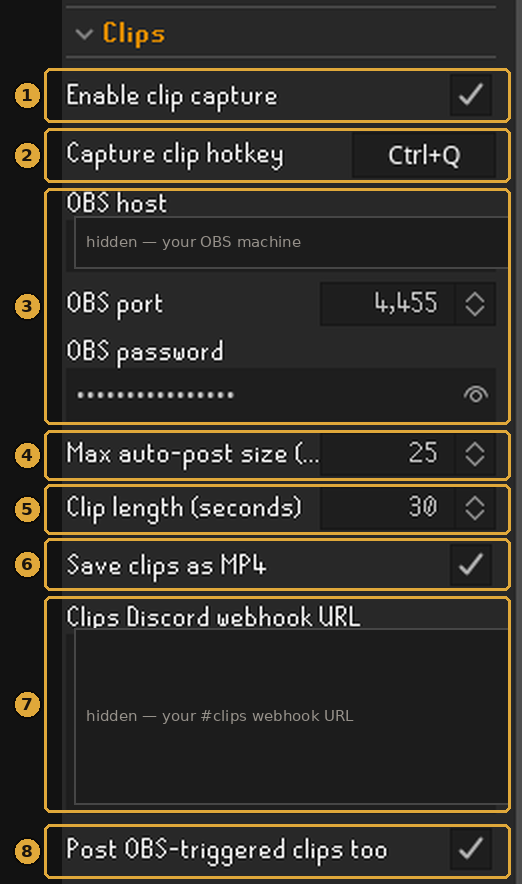
- 1Enable clip capture — główny przełącznik. Wyłączony —— plugin w ogóle nie rozmawia z OBS.
- 2Capture clip hotkey — ustaw go, bo inaczej nic się nigdy nie wydarzy. Wybierz coś, czego nie naciśniesz przypadkiem w środku raidu.
- 3OBS host / port / password —
localhost, gdy OBS działa na tym samym PC co RuneLite. Jeśli OBS jest na innej maszynie, wpisz tu jej lokalne IP —— ukryte na tym zrzucie —— i przepuść port przez jej firewall. Port i hasło pochodzą z Show Connect Info; zostaw hasło puste, jeśli wyłączyłeś uwierzytelnianie w OBS. - 4Max auto-post size (MB) — wszystko większe zostaje zapisane lokalnie i po cichu wspomniane na czacie zamiast opublikowane. Dopasuj do tego, co twój serwer Discorda naprawdę przyjmuje; plugin startuje z 25.
- 5Clip length (seconds) — jak daleko wstecz sięga każdy klip. To zapisuje długość bufora do twojego profilu OBS, więc OBS potrzebuje tylu sekund rozbiegu, zanim powstanie klip pełnej długości. Dłuższe klipy = większe pliki; 30 to dobry środek.
- 6Save clips as MP4 — MP4 podgląda się i odtwarza bezpośrednio na Discordzie; MKV trzeba najpierw pobrać. Uwaga: to zmienia format nagrywania w OBS, więc dotyka też twoich zwykłych nagrań. Wyłącz, żeby zostawić OBS w spokoju.
- 7Clips Discord webhook URL — gdzie trafiają klipy —— poproś admina o webhook kanału klipów. Puste = klipy zostają na twoim PC. Tutaj ukryty i warto go ukrywać: każdy, kto ma ten URL, może pisać na ten kanał.
- 8Post OBS-triggered clips too — obsługuje także zapisy wyzwolone przez sam OBS albo przez plugin „Save Replay Buffer for OBS”. Zostaw wyłączone, jeśli używasz dwóch klientów RuneLite przy jednym OBS, bo inaczej każdy klip publikuje się dwa razy.
C. Używaj
Dzieje się coś zabawnego → naciskasz skrót → czat prowadzi cię za rękę:
Klip obejmuje sekundy przed naciśnięciem klawisza —— więc naciskaj po momencie, nie w trakcie. Masz na reakcję tyle, ile wynosi twój bufor.
Komunikaty klipów, rozszyfrowane
Clip capture: OBS isn’t connected.OBS nie działa, serwer WebSocket jest wyłączony albo host/port/hasło się nie zgadzają. Napraw i naciśnij ponownie —— plugin sam ponawia połączenie co 30 sekund.OBS could not save the clip — is the Replay Buffer started?Bufor nie działa. Sprawdź Enable Replay Buffer w ustawieniach wyjścia OBS, a potem przełącz Enable clip capture w dół i w górę.Clip saved locally — paste a Clips Discord webhook URL…Działa zgodnie z zamierzeniem, po prostu nie masz ustawionego webhooka. Plik jest w folderze nagrań OBS.Clip saved locally (48MB) — too big to auto-post.Skróć długość klipu, obniż jakość nagrywania w OBS albo podnieś maksymalny rozmiar, jeśli twój serwer przyjmuje większe pliki.…but Discord didn’t accept the upload.Za duży, rate limit albo przekroczony czas wysyłki. Plik dalej jest na twoim PC —— wrzuć go ręcznie, jeśli jest tego wart.Gdy coś się psuje
#Plugin mówi ci na czacie, gdy śledzenie się zatrzymało —— czeka około 90 sekund, zanim zacznie narzekać, i powtarza najwyżej co 5 minut.
Anvil: your Account Token was rejected — tracking is OFF.Token jest błędny albo został zrotowany. Skopiuj go ponownie z Profil → RuneLite plugin albo wyczyść pole i zaloguj się z pluginu jeszcze raz.Anvil: can’t reach the site — tracking is OFF.Sprawdź Site URL pod kątem literówek —— powinno być https://anvilosrs.com. Jeśli jest poprawny, strona prawdopodobnie nie działa.…you’re logged in as "<RSN>" but isn’t linked… your drops won’t count.To konto nie jest jeszcze podłączone. Dodaj je z Profilu → „Accounts we noticed you playing”.Anvil: reconnected — tracking is back on.Nic. Naprawiło się samo.Dalej nie działa? Wyślij adminowi log
Wpisz ::anvillog na czacie w grze (albo ustaw Export debug log hotkey w sekcji Support pluginu). Zapisze to plik logu w folderze .runelite/anvil-debug, otworzy folder i skopiuje ścieżkę do schowka —— wyślij ten plik adminowi, a zobaczy dokładnie, co poszło nie tak.
Pety i powtórzone Champion’s scrolle wymagają ręcznego zrzutu ekranu. Plugin robi go za ciebie i zapisuje w .runelite/osrs-bingo-pending/ — Copy folder path w panelu bocznym Anvil otwiera ten folder — więc załączasz go na stronie, zamiast szukać obrazka po fakcie.
Zrzuty ekranu pochodzą z działającej konfiguracji —— token konta, adres OBS i webhook Discorda są celowo zamazane. Twoje powinny pozostać równie prywatne.