Guia de configuração para jogadores
Instale, aponte para your clan e jogue. O plugin envia seus drops do bingo, publica seus drops raros e mortes no Discord e —— se você usa OBS —— salva e publica clipes dos momentos que valem rever.
Instale o plugin
#No RuneLite: Configuration (a chave inglesa) → Plugin Hub → procure Anvil → Install. O autor é AhmedFathy2001.
Um único plugin atende todos os clãs —— você o aponta para este site no passo seguinte, então não há nada específico do clã para baixar. Depois de instalado, abra Configuration → Anvil para chegar ao painel de configurações mostrado ao longo deste guia.
Conecte a este site
#Para começar, só a seção Setup importa. Todo o resto tem padrões razoáveis.
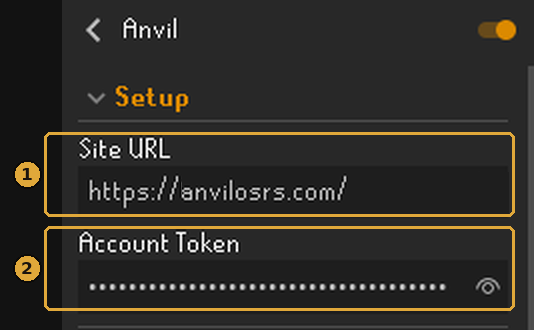
- 1Site URL — para your clan é
https://anvilosrs.com. Vem vazio, então você precisa preencher. Não precisa da barra no fim, ehttps://é adicionado se você omitir. - 2Account Token — sua chave pessoal para este site. Ou deixe o plugin preencher para você (abaixo), ou cole você mesmo. Trate como uma senha.
O jeito fácil: entre pelo plugin
Com o Site URL preenchido e o token ainda vazio, o painel lateral do Anvil mostra um botão Sign in with Discord. Clique nele e o plugin conduz o resto —— sem copiar nada.
- O painel mostra um código e abre o navegador neste site.
- Confira se o código na página bate com o do RuneLite e clique em Approve.
- O painel diz Signed in e preenche o Account Token para você.
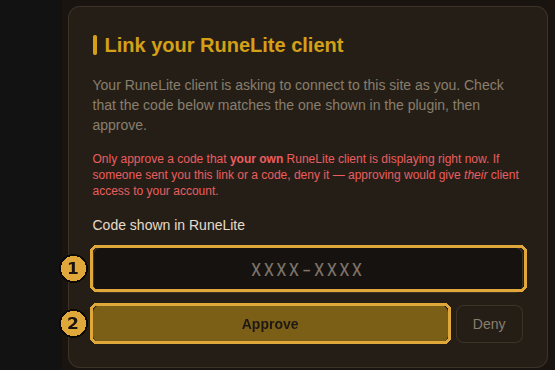
- 1O código — precisa bater com o que o plugin está mostrando neste exato momento.
- 2Approve — só aprove um código que o seu próprio cliente esteja exibindo. Se alguém te mandou um link ou um código, recuse —— aprovar entregaria sua conta.
Tudo neste fluxo fica em https://anvilosrs.com —— o código é emitido aqui, aprovado aqui com o login do Discord do your clan, e o token volta para cá. O plugin se recusa a abrir qualquer página de login que não esteja no Site URL que você digitou, então nada neste passo chega a outra instância do Anvil.
Se o navegador não abrir sozinho, o painel imprime o endereço e o código para você abrir na mão. Os códigos expiram em dez minutos —— basta apertar o botão de novo.
O jeito manual: copie seu token
Entre com o Discord e abra o Perfil, depois role até o cartão RuneLite plugin.
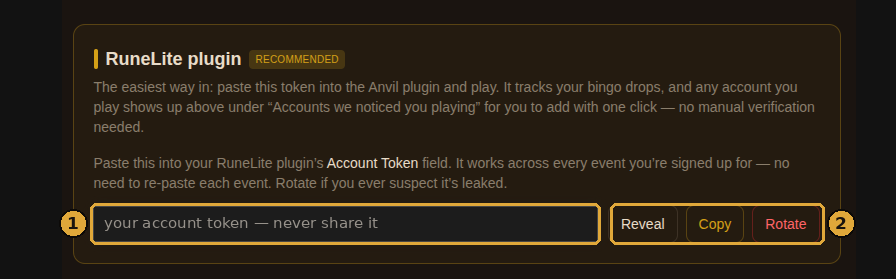
- 1Seu token — escondido até você apertar Reveal. Está borrado nesta captura de propósito; nunca publique o seu no Discord.
- 2Copy / Rotate — copie para o campo Account Token do plugin. Rotate emite um novo e mata o antigo —— use se achar que seu token vazou.
Um token cobre todos os eventos em que você está inscrito aqui —— você nunca precisa colá-lo de novo a cada bingo.
Vincule suas contas —— é só jogar
#Não há código nenhum para digitar. Com o token preenchido, qualquer conta em que você entrar é associada automaticamente ao seu perfil.
O plugin envia seu nome no jogo mais uma impressão digital estável da conta em cada requisição, e o site casa primeiro pela impressão digital —— então seus vínculos sobrevivem a uma troca de nome. Entre uma vez numa alt e ela aparece no seu Perfil em Accounts we noticed you playing com um botão Add.
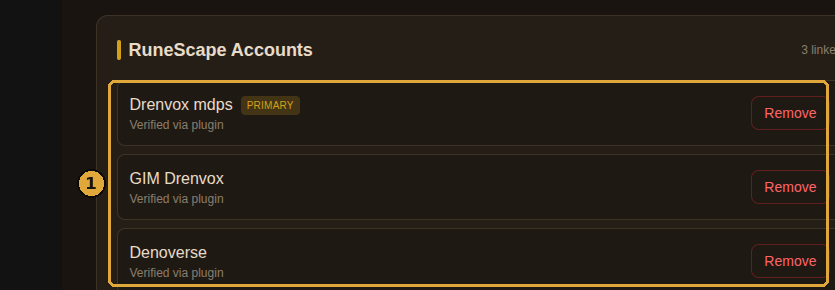
- 1Suas contas vinculadas — tudo marcado como “Verified via plugin” chegou lá só por ter sido jogado. Adicione quantas alts quiser; uma delas é a principal.
Não consegue usar o plugin?
No celular ou no cliente oficial, vincule pelo site —— o Perfil mostra as duas opções:
- Verify by XP —— informe seu RSN, o site sorteia uma skill, ganhe 1.000 XP nela em até 30 minutos.
- Manual review —— para Hiscores ocultos ou alts novas: envie seu RSN com uma observação e um moderador aprova.
Inscrever-se num evento exige ao menos uma conta verificada, então resolva isso antes de se inscrever.
Confirme que está funcionando
#Entre no jogo e leia o chat. O plugin te cumprimenta quando está conectado e há um evento rolando.
Você também deve ver o painel lateral do Anvil se preencher com seus clãs, seus eventos em andamento, sua colocação e os botões de sincronização — e um botão Anvil aparecer na barra de título do seu Collection Log no jogo, ao lado do WikiSync e do RuneProfile.
Se o chat disser Tracked as a guest, você está sendo rastreado mas ainda não está no quadro de membros do clã. Um admin resolve isso sincronizando a lista do clã no jogo —— peça no Discord.
Configurações do bingo
#Só importam enquanto você está num evento. Os padrões estão bons —— aqui está o que cada um realmente faz.
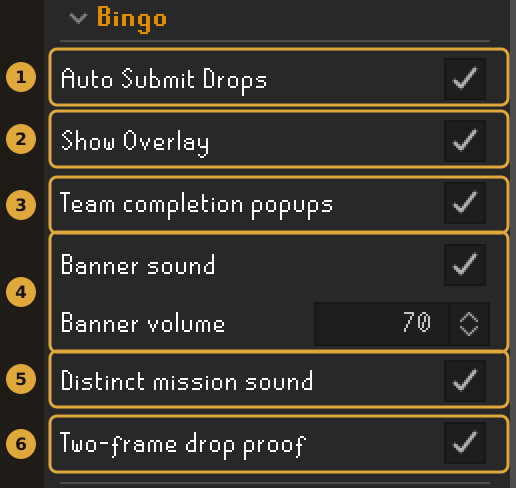
- 1Auto Submit Drops — fotografa e envia um drop rastreado no instante em que ele cai. Deixe ligado; é o sentido de tudo isso.
- 2Show Overlay — desenha um pequeno painel Anvil / time / data UTC no canto superior esquerdo. Ele vira parte da imagem nas suas capturas de prova, e é isso que torna uma prova difícil de falsificar ou retroagir. Está desligado nesta captura —— ligue se o seu clã quer time e horário visíveis em toda prova.
- 3Team completion popups — um banner quando qualquer pessoa do seu time completa uma casa. Várias de uma vez: a mais difícil leva o banner, o resto vai para o chat.
- 4Distinct mission sound — dá um som próprio para uma missão que cai — e para alguém reivindicando uma — para você distinguir de uma casa comum sem olhar.
- 5Banner sound + volume — toca um som junto com o banner. Nada toca até você adicionar pelo menos um .wav, em Add clip sob “Banner sounds” no painel lateral do Anvil.
- 6Two-frame drop proof — embute na captura um segundo quadro alguns segundos depois, quando o loot já assentou no chão. Deixe ligado; evita discussão.
Foto de largada
Alguns eventos pedem a todos uma foto de largada: uma captura tirada depois de o evento começar, num local sorteado no instante da largada. Isso impede que alguém passe a semana anterior estocando clues, baús e kills para despejar no primeiro dia.
Se você usa o plugin, não há nada a preparar. Quando o evento começa você recebe uma linha no chat dizendo aonde ir, e o painel lateral do Anvil mostra um botão Take starting shot. Fique onde ele mandar, aperte uma vez e pronto —— o plugin captura o quadro, grava nele seu RSN, o time, o local e uma palavra-chave que só a sua conta recebe, e arquiva por você.
Antes de arquivar qualquer coisa ele confere duas coisas, para você corrigir dentro do jogo e não numa discussão no Discord depois. Se o organizador fixou o ponto no mapa, o plugin sabe a que distância você está e te avisa, em vez de mandar uma foto do outro lado de Gielinor. E se o evento exige uma sessão nova, você precisa sair e entrar de novo antes de tirar: seus hiscores só são salvos quando você desloga, então um relog logo antes da foto é o que torna corretos seus totais iniciais —— e, portanto, toda casa de XP e de KC.
No celular, ou sem o plugin: abra My Team neste site, leia sua palavra-chave no cartão da foto de largada, digite-a no chat do jogo, tire uma captura do jogo com seu personagem e a palavra-chave visíveis, e envie nesse mesmo cartão. O envio vale na hora —— você pode jogar assim que ele entra, e a staff revisa depois. Se o cartão pedir, saia e entre de novo antes.
Notificações no Discord
#Elas disparam havendo ou não um bingo rolando, e publicam nos canais do clã. Qual canal é decisão dos admins —— você só escolhe o que publica.
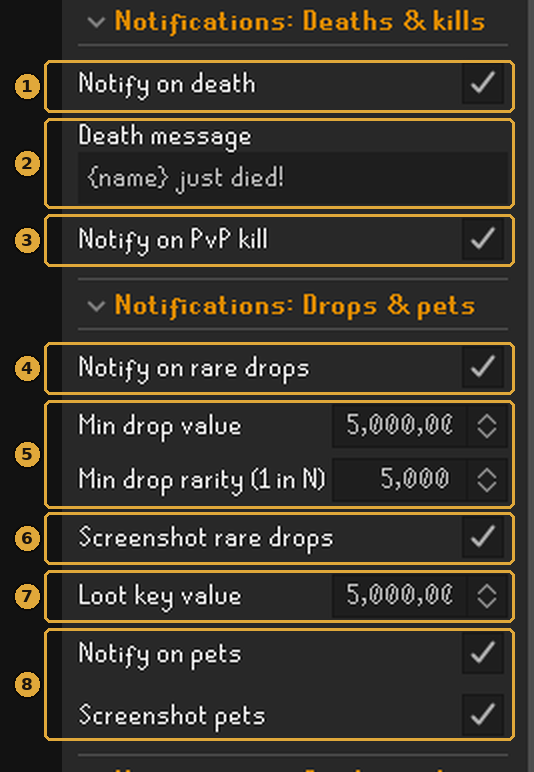
- 1Notify on death — publica no canal de mortes do clã com uma captura do momento em que você morreu.
- 2Death message — sua própria frase.
{name}é substituído pelo seu RSN. - 3Notify on PvP kill — uma captura do tick em que seu alvo chega a 0 de HP. Desligado por padrão; ligado aqui.
- 4Notify on rare drops — a chave geral das publicações de drop.
- 5Min drop value / Min drop rarity — dois caminhos independentes até uma publicação: valer pelo menos tanto (GE ou high alch, o que for maior), ou ser mais raro que 1 em N (1/10.000 por padrão —— ajustes mais frouxos enchem o canal de ervas). Seu clã pode fixar um piso de raridade válido para todos; o seu ainda vale quando for mais rígido. Ponha 0 para desligar um dos caminhos.
- 6Screenshot rare drops — anexa a imagem, não só o texto.
- 7Loot key value — uma loot key publica uma vez só, como uma notificação única, quando todo o seu conteúdo passa desse número.
- 8Notify on pets + Screenshot pets — pets vão para o canal de drops raros.
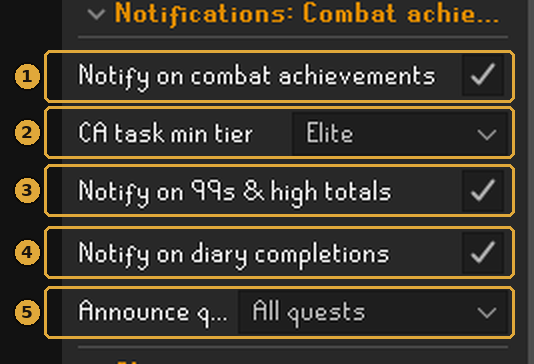
- 1Notify on combat achievements — conclusões de tier sempre publicam quando isto está ligado.
- 2CA task min tier — quão barulhentas são as tarefas individuais concluídas. Aqui Elite; o padrão é Master. Ponha Grandmaster para só as mais raras.
- 3Notify on 99s & high totals — os 99, cada 100 níveis de total a partir de 1800, e o max.
- 4Notify on diary completions — tiers de achievement diary.
- 5Announce quest completions — da dificuldade que você escolher para cima. Aqui “All quests”; o padrão é Master & up.
Clipes com OBS
#Aperte uma tecla e os últimos 30 segundos são salvos e jogados no canal de clipes do clã. Vem desligado e precisa do OBS aberto —— mas é a coisa mais próxima de uma coletânea de melhores momentos que seu clã vai ter.
Como funciona: o OBS mantém um replay buffer rolante dos últimos X segundos. Sua tecla manda o OBS despejar esse buffer num arquivo, e o plugin pega o arquivo e o envia para um webhook do Discord que você cola.
Os clipes sobem direto do seu PC para o Discord. Eles nunca passam por este site, e nada é enviado se você deixar o campo do webhook vazio —— os clipes simplesmente ficam na sua máquina.
A. Configure o OBS (uma vez)
- Você precisa do OBS Studio 28 ou mais novo —— o servidor WebSocket é embutido a partir da 28, sem download extra.
- Garanta que o OBS está mesmo capturando o jogo: uma fonte Game / Window / Display Capture mostrando o RuneLite. Se o OBS não enxerga seu cliente, seus clipes serão um retângulo preto.
- Settings → Output → marque Enable Replay Buffer. (No modo Simple isso fica na página Recording; no Advanced ganha uma aba própria.) Já que está ali, confira se o caminho de gravação tem espaço livre.
- Tools → WebSocket Server Settings → marque Enable WebSocket server. Anote a Server Port (4455 por padrão) e clique em Show Connect Info para a senha.
Você não precisa apertar “Start Replay Buffer” —— o plugin o inicia quando conecta, e reinicia sempre que você muda a duração do clipe.
B. Preencha o plugin
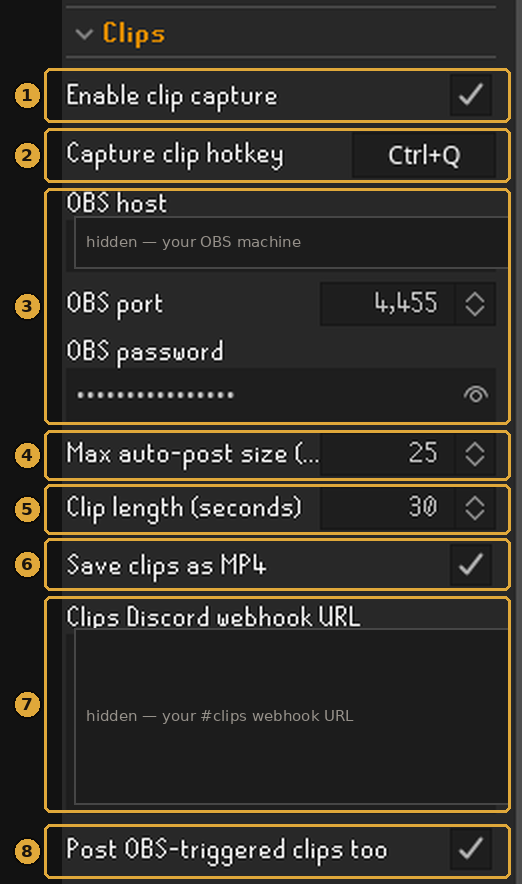
- 1Enable clip capture — a chave geral. Desligada, o plugin nunca fala com o OBS.
- 2Capture clip hotkey — defina isto ou nada nunca vai acontecer. Escolha algo que você não aperte sem querer no meio de uma raid.
- 3OBS host / port / password —
localhostquando o OBS roda no mesmo PC do RuneLite. Se o OBS está em outra máquina, ponha o IP local dela aqui —— oculto nesta captura —— e libere a porta no firewall dela. Porta e senha vêm de Show Connect Info; deixe a senha em branco se você desligou a autenticação do OBS. - 4Max auto-post size (MB) — qualquer coisa maior é salva localmente e mencionada discretamente no chat em vez de publicada. Ajuste ao que seu servidor do Discord aceita de fato; o plugin vem com 25.
- 5Clip length (seconds) — quão longe para trás cada clipe alcança. Isso grava a duração do buffer no seu perfil do OBS, então o OBS precisa desses segundos de embalo antes de existir um clipe do tamanho cheio. Clipes maiores = arquivos maiores; 30 é um bom meio-termo.
- 6Save clips as MP4 — MP4 pré-visualiza e toca direto no Discord; MKV precisa ser baixado antes. Atenção: isso muda o formato de gravação do OBS, o que afeta também suas gravações normais. Desligue para deixar o OBS em paz.
- 7Clips Discord webhook URL — onde os clipes são publicados —— peça a um admin o webhook do canal de clipes. Vazio = os clipes ficam no seu PC. Oculto aqui, e vale ocultar: quem tiver essa URL pode publicar naquele canal.
- 8Post OBS-triggered clips too — também trata salvamentos disparados pelo próprio OBS ou pelo plugin “Save Replay Buffer for OBS”. Deixe desligado se você roda dois clientes RuneLite contra um único OBS, senão todo clipe é publicado duas vezes.
C. Use
Acontece algo engraçado → aperte sua tecla → o chat te acompanha:
O clipe cobre os segundos antes de você apertar a tecla —— então aperte depois do momento, não durante. Você tem o tamanho do seu buffer para reagir.
As mensagens de clipe, decifradas
Clip capture: OBS isn’t connected.O OBS não está aberto, o servidor WebSocket está desligado, ou host/porta/senha não batem. Corrija e aperte de novo —— o plugin tenta reconectar sozinho a cada 30 segundos.OBS could not save the clip — is the Replay Buffer started?O buffer não está rodando. Confira Enable Replay Buffer nas configurações de saída do OBS, depois desligue e ligue Enable clip capture.Clip saved locally — paste a Clips Discord webhook URL…Funcionando como esperado, você só não tem um webhook configurado. O arquivo está na sua pasta de gravações do OBS.Clip saved locally (48MB) — too big to auto-post.Encurte a duração do clipe, baixe a qualidade de gravação do OBS, ou aumente o tamanho máximo se seu servidor aceita arquivos maiores.…but Discord didn’t accept the upload.Grande demais, rate limit, ou o envio estourou o tempo. O arquivo ainda está no seu PC —— publique na mão se valer a pena.Quando alguma coisa quebra
#O plugin te avisa no chat quando o rastreamento parou —— ele espera uns 90 segundos antes de reclamar e repete no máximo a cada 5 minutos.
Anvil: your Account Token was rejected — tracking is OFF.O token está errado ou foi rotacionado. Copie de novo em Perfil → RuneLite plugin, ou limpe o campo e entre pelo plugin outra vez.Anvil: can’t reach the site — tracking is OFF.Confira o Site URL por erros de digitação —— deveria ser https://anvilosrs.com. Se estiver certo, o site provavelmente está fora do ar.…you’re logged in as "<RSN>" but isn’t linked… your drops won’t count.Essa conta ainda não está vinculada. Adicione pelo Perfil → “Accounts we noticed you playing”.Anvil: reconnected — tracking is back on.Nada. Ele se recuperou sozinho.Ainda travado? Mande um log para um admin
Digite ::anvillog no chat do jogo (ou defina a Export debug log hotkey na seção Support do plugin). Isso grava um arquivo de log na pasta .runelite/anvil-debug, abre a pasta e copia o caminho para a área de transferência —— mande esse arquivo a um admin e ele verá exatamente o que deu errado.
Pets e Champion’s scrolls repetidos precisam de uma captura manual. O plugin tira para você e salva em .runelite/osrs-bingo-pending/ — Copy folder path no painel lateral do Anvil abre a pasta — então você anexa no site em vez de caçar uma imagem depois.
As capturas vêm de uma instalação real —— o token da conta, o endereço do OBS e o webhook do Discord estão borrados de propósito. Os seus devem continuar igualmente privados.