Installationsguide för spelare
Installera det, peka det mot your clan och spela. Pluginet skickar in dina bingo-drops, postar dina sällsynta drops och dödsfall till Discord och — om du kör OBS — sparar och postar klipp av ögonblicken som är värda att se igen.
Installera pluginet
#I RuneLite: Configuration (skiftnyckeln) → Plugin Hub → sök på Anvil → Install. Utgivaren är AhmedFathy2001.
Ett plugin räcker för alla klaner — du pekar det mot den här sajten i nästa steg, så det finns inget klanspecifikt att ladda ner. När det är installerat, öppna Configuration → Anvil för att nå inställningarna som används genom hela den här guiden.
Koppla till den här sajten
#Bara avsnittet Setup spelar roll för att komma igång. Allt annat har vettiga standardvärden.
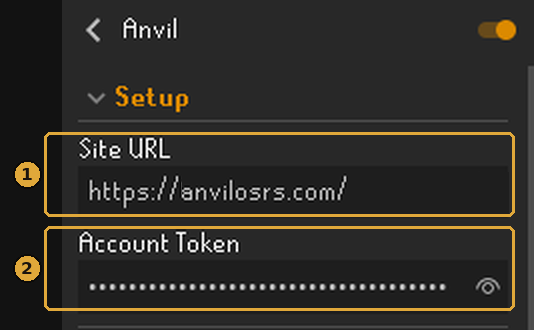
- 1Site URL — för your clan är det
https://anvilosrs.com. Fältet är tomt från början, så du måste fylla i det. Inget snedstreck på slutet behövs, ochhttps://läggs till om du utelämnar det. - 2Account Token — din personliga nyckel till den här sajten. Antingen låter du pluginet fylla i den åt dig (nedan), eller så klistrar du in den själv. Behandla den som ett lösenord.
Den enkla vägen: logga in från pluginet
När Site URL är satt och token fortfarande är tom visar Anvils sidopanel en Sign in with Discord-knapp. Klicka på den så leder pluginet dig igenom — utan att du kopierar något.
- Panelen visar en kod och öppnar din webbläsare på den här sajten.
- Kontrollera att koden på sidan stämmer med den i RuneLite, klicka sedan Approve.
- Panelen säger Signed in och fyller i Account Token åt dig.
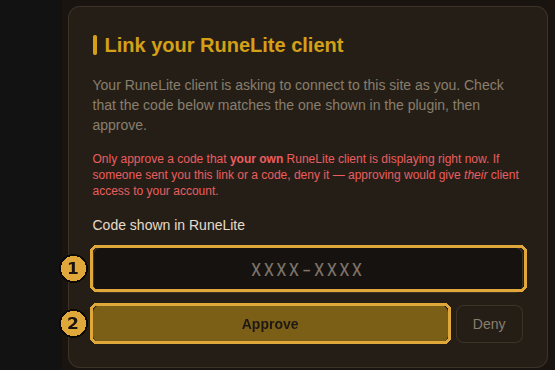
- 1Koden — den måste stämma med det pluginet visar för dig just nu.
- 2Approve — godkänn bara en kod som din egen klient visar. Har någon skickat dig en länk eller en kod, neka den — att godkänna vore att ge bort ditt konto.
Hela flödet stannar på https://anvilosrs.com — koden utfärdas här, godkänns här med your clans egen Discord-inloggning, och token lämnas tillbaka här. Pluginet vägrar öppna en inloggningssida som inte ligger på den Site URL du skrev in, så inget i det här steget når en annan Anvil-installation.
Om webbläsaren inte öppnas av sig själv skriver panelen ut adressen och koden så att du kan öppna den manuellt. Koder går ut efter tio minuter — tryck bara på knappen igen.
Den manuella vägen: kopiera din token
Logga in med Discord och öppna Profile, scrolla sedan till kortet RuneLite plugin.
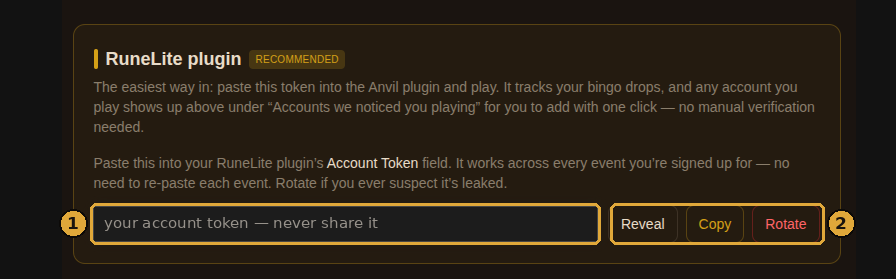
- 1Din token — dold tills du trycker Reveal. Den är maskad på den här skärmbilden med flit; posta aldrig din egen i Discord.
- 2Copy / Rotate — kopiera in den i pluginets Account Token-fält. Rotate utfärdar en ny och dödar den gamla — använd den om du någonsin misstänker att din token läckt.
En token räcker för alla event du är anmäld till här — du klistrar aldrig in den på nytt per bingo.
Koppla dina konton — bara spela
#Det finns ingen kopplingskod att skriva in. När token väl är på plats matchas det konto du loggar in med automatiskt mot din profil.
Pluginet skickar ditt namn i spelet plus ett stabilt kontofingeravtryck med varje anrop, och sajten matchar på fingeravtrycket först — så dina kopplingar överlever ett namnbyte. Logga in på ett altkonto en gång så dyker det upp på din profil under Accounts we noticed you playing med ett Add i ett klick.
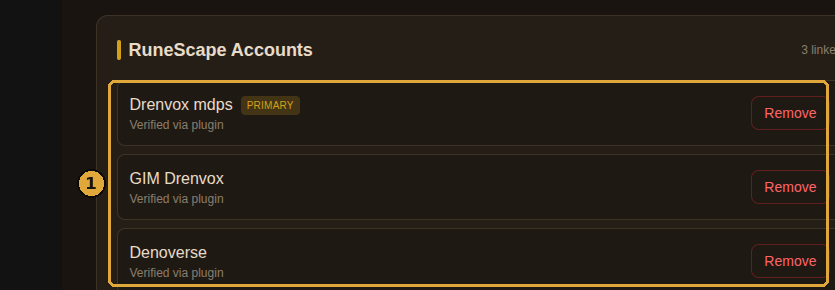
- 1Dina kopplade konton — allt som är märkt “Verified via plugin” hamnade där bara genom att spelas. Lägg till hur många altkonton du vill; ett av dem är ditt huvudkonto.
Kan du inte köra pluginet?
På mobil eller i den officiella klienten kopplar du kontot på webbplatsen i stället — profilsidan visar båda alternativen:
- Verify by XP — skriv in ditt RSN, sajten väljer en slumpmässig färdighet, och du ska tjäna 1 000 XP i den inom 30 minuter.
- Manual review — för dolda Hiscores eller helt nya altkonton: skicka in ditt RSN med en kommentar så godkänner en moderator det.
Anmälan till event kräver minst ett verifierat konto, så få det gjort innan du anmäler dig.
Kontrollera att det fungerar
#Logga in och läs din chattruta. Pluginet hälsar på dig när det är anslutet och ett event pågår.
Du bör också se Anvils sidopanel fyllas med dina klaner, dina pågående event, din placering och synkroniseringsknapparna — och en Anvil-knapp dyka upp i titelraden på din Collection Log i spelet, bredvid WikiSync och RuneProfile.
Om chatten säger Tracked as a guest blir du spårad, men du står inte på klanens medlemslista än. Det fixar en admin genom att synka medlemslistan från spelet — fråga i Discord.
Bingo-inställningar
#De spelar bara roll medan du är med i ett event. Standardvärdena är bra — så här gör var och en av dem faktiskt.
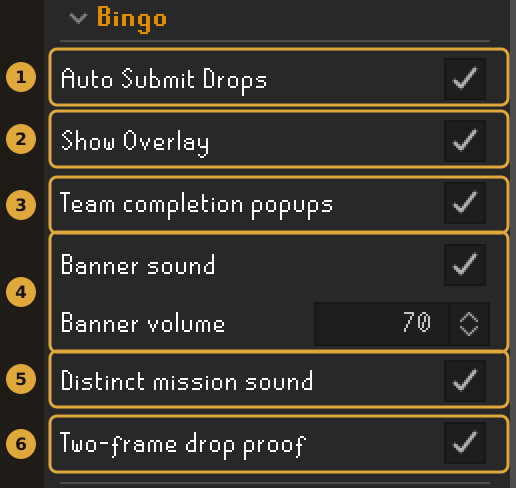
- 1Auto Submit Drops — tar en skärmbild och skickar in en spårad drop i samma stund den faller. Låt den vara på; det är hela poängen.
- 2Show Overlay — ritar en liten panel med Anvil / lag / UTC-datum uppe till vänster. Den blir en del av bilden i dina bevisskärmbilder, och det är just det som gör ett bevis svårt att förfalska eller datera bakåt. Den är av på den här bilden — slå på den om din klan vill se lag och tid på varje bevis.
- 3Team completion popups — en banner när någon i ditt lag klarar en ruta. Flera samtidigt: den svåraste får bannern, resten går till chatten.
- 4Distinct mission sound — ger ett uppdrag som landar — och någon som hämtar det — ett eget ljud, så att du skiljer det från en vanlig ruta utan att titta.
- 5Banner sound + volume — spelar ett ljud tillsammans med bannern. Ingenting händer förrän du själv lägger till minst en .wav-fil, via Add clip under ”Banner sounds” i Anvils sidopanel.
- 6Two-frame drop proof — bakar in en andra bild i skärmbilden ett par sekunder senare, när lootet har lagt sig på marken. Låt den vara på; den besparar dig diskussioner.
Startbild
Vissa event kräver en startbild av alla: en skärmbild tagen efter att eventet gått igång, på en plats som lottas i startögonblicket. Det hindrar folk från att ägna veckan före eventet åt att samla på sig clues, kistor och kills att dumpa första dagen.
Kör du pluginet finns det inget att förbereda. När eventet startar får du en chattrad som säger vart du ska, och Anvils sidopanel visar en Take starting shot-knapp. Ställ dig där det står, tryck en gång, och du är klar — pluginet tar bilden, stämplar den med ditt RSN, ditt lag, platsen och ett lösenord som bara ditt konto får, och arkiverar den åt dig.
Två saker kontrolleras innan något arkiveras, så att du hinner rätta dem i spelet i stället för i ett Discord-gräl efteråt. Har värden nålat platsen på kartan vet pluginet hur långt bort du är och säger till, i stället för att skicka en bild från fel sida av Gielinor. Och om eventet kräver en färsk session måste du logga ut och in igen innan du tar den: dina hiscores sparas bara när du loggar ut, så en omloggning precis före bilden är det som gör dina startsiffror — och därmed varje XP- och KC-ruta — korrekta.
På mobil, eller utan pluginet: öppna My Team på den här sajten, läs ditt lösenord på startbildskortet, skriv in det i spelets chattruta, ta en skärmbild där både din karaktär och lösenordet syns, och ladda upp den på samma kort. Uppladdningen räknas direkt — du kan spela så fort den är inne, och staben granskar den i efterhand. Logga ut och in först om kortet ber dig om det.
Discord-notiser
#De skickas oavsett om en bingo pågår eller inte, och de postas i klanens kanaler. Vilken kanal bestämmer administratörerna här — du väljer bara vad du postar.
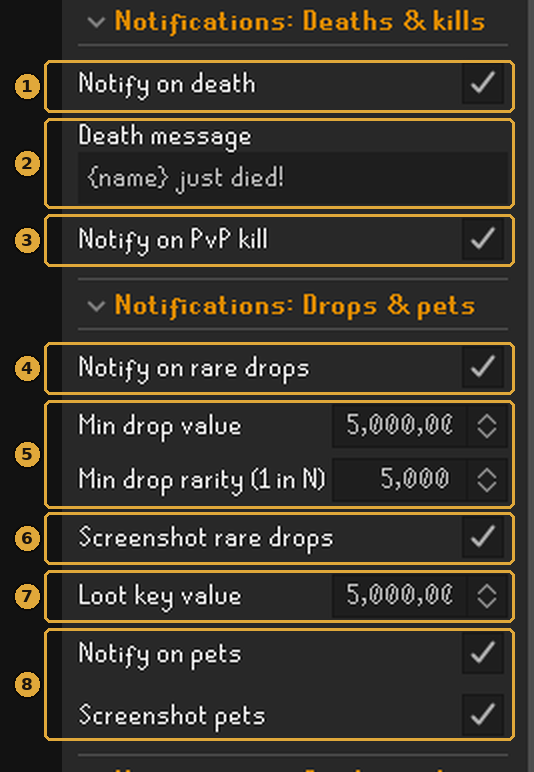
- 1Notify on death — postar i klanens dödskanal med en skärmbild av ögonblicket du dog.
- 2Death message — din egen rad.
{name}byts ut mot ditt RSN. - 3Notify on PvP kill — en skärmbild av ticket då ditt mål når 0 HP. Av som standard; på här.
- 4Notify on rare drops — huvudströmbrytaren för drop-inlägg.
- 5Min drop value / Min drop rarity — två oberoende vägar till ett inlägg: värt minst så här mycket (GE eller high alch, det som är högst), eller ovanligare än 1 på N (1/10 000 som standard — lösare inställningar fyller kanalen med örtrullar). Din klan kan sätta en sällsynthetsgräns som gäller alla; din egen gäller ändå när den är strängare. Sätt någon av dem till 0 för att stänga av den vägen.
- 6Screenshot rare drops — bifoga bilden, inte bara texten.
- 7Loot key value — en loot key postas en gång, som en enda notis, när hela innehållet passerar det här talet.
- 8Notify on pets + Screenshot pets — pets postas i kanalen för sällsynta drops.
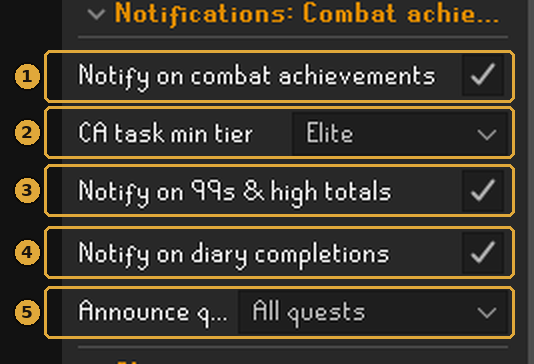
- 1Notify on combat achievements — avklarade nivåer postas alltid när den här är på.
- 2CA task min tier — hur högljudda enskilda uppgifter är. Elite här; standard är Master. Sätt den till Grandmaster för bara de allra ovanligaste.
- 3Notify on 99s & high totals — 99:or, varje 100 totalnivåer från 1800 och uppåt, samt max.
- 4Notify on diary completions — nivåer i achievement diary.
- 5Announce quest completions — från den svårighetsgrad du väljer och uppåt. “All quests” här; standard är Master och uppåt.
Klipp med OBS
#Tryck på en tangent så sparas de senaste 30 sekunderna och läggs i klanens klippkanal. Det är av som standard och kräver att OBS körs — men det är det närmaste en höjdpunktsfilm din klan kommer.
Så fungerar det: OBS håller en rullande replay buffer med de senaste X sekunderna. Din snabbtangent ber OBS skriva bufferten till en fil, och pluginet plockar upp filen och laddar upp den till en Discord-webhook du klistrat in.
Klipp laddas upp direkt från din dator till Discord. De passerar aldrig den här sajten, och ingenting laddas upp alls om du lämnar webhook-fältet tomt — då stannar klippen på din maskin.
A. Ställ in OBS (en gång)
- Du behöver OBS Studio 28 eller nyare — WebSocket-servern är inbyggd från 28 och framåt, ingen extra nedladdning.
- Se till att OBS faktiskt fångar spelet: en Game / Window / Display Capture-källa som visar RuneLite. Ser inte OBS din klient blir dina klipp en svart rektangel.
- Settings → Output → kryssa i Enable Replay Buffer. (I Simple output-läge ligger den på Recording-sidan; i Advanced har den en egen flik.) Kolla samtidigt att inspelningssökvägen har ledigt utrymme.
- Tools → WebSocket Server Settings → kryssa i Enable WebSocket server. Notera Server Port (4455 som standard) och klicka Show Connect Info för lösenordet.
Du behöver inte trycka på “Start Replay Buffer” — pluginet startar den åt dig när det ansluter, och startar om den varje gång du ändrar kliplängden.
B. Fyll i pluginet
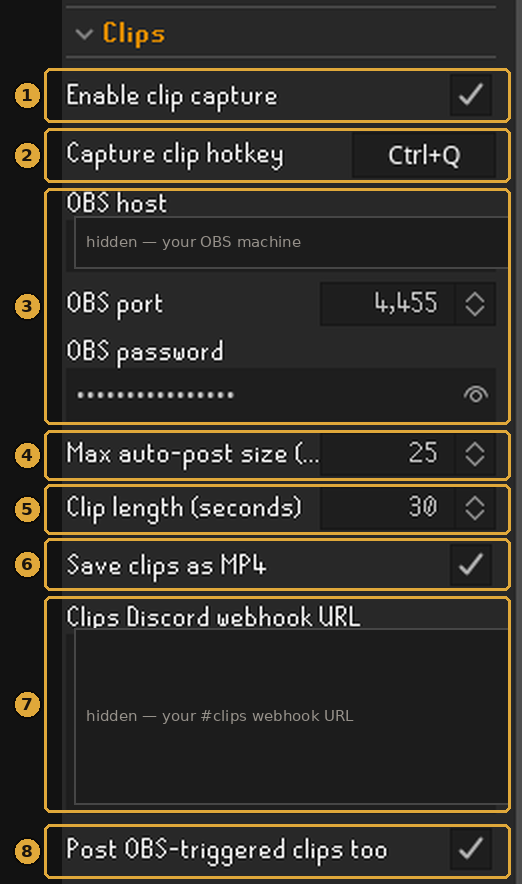
- 1Enable clip capture — huvudströmbrytaren. Är den av pratar pluginet aldrig med OBS över huvud taget.
- 2Capture clip hotkey — ställ in den, annars händer aldrig något. Välj något du inte råkar trycka mitt i ett raid.
- 3OBS host / port / password —
localhostnär OBS körs på samma dator som RuneLite. Kör OBS på en annan maskin, skriv in den maskinens lokala IP här — dold på den här bilden — och öppna porten i dess brandvägg. Port och lösenord kommer från Show Connect Info; lämna lösenordet tomt om du stängt av OBS-autentisering. - 4Max auto-post size (MB) — allt större sparas lokalt och nämns diskret i chatten i stället för att postas. Ställ in den efter vad din Discord-server faktiskt accepterar; pluginet levereras med 25.
- 5Clip length (seconds) — hur långt tillbaka varje klipp når. Detta skriver in buffertlängden i din OBS-profil, så OBS behöver så många sekunders upptakt innan ett klipp i full längd ens finns. Längre klipp = större filer; 30 är en bra mittpunkt.
- 6Save clips as MP4 — MP4 förhandsvisas och spelas direkt i Discord; MKV måste laddas ner först. Observera att detta ändrar OBS inspelningsformat, vilket även påverkar dina vanliga inspelningar. Stäng av den för att lämna OBS i fred.
- 7Clips Discord webhook URL — dit klippen postas — be en admin om webhooken till klippkanalen. Tomt = klippen stannar på din dator. Dold här, och värd att dölja: alla med den här URL:en kan posta i den kanalen.
- 8Post OBS-triggered clips too — hanterar även sparningar som utlösts av OBS självt eller av pluginet “Save Replay Buffer for OBS”. Låt den vara av om du kör två RuneLite-klienter mot en OBS, annars postas varje klipp två gånger.
C. Använd det
Något roligt händer → tryck på din snabbtangent → chatten leder dig igenom:
Klippet täcker sekunderna före att du tryckte — så tryck efter ögonblicket, inte under. Du har hela buffertens längd på dig att reagera.
Klippmeddelanden, förklarade
Clip capture: OBS isn’t connected.OBS körs inte, WebSocket-servern är av, eller värd/port/lösenord stämmer inte. Fixa det och tryck igen — pluginet försöker ansluta på nytt av sig självt var 30:e sekund.OBS could not save the clip — is the Replay Buffer started?Bufferten körs inte. Kontrollera Enable Replay Buffer i OBS utgångsinställningar, slå sedan av och på Enable clip capture.Clip saved locally — paste a Clips Discord webhook URL…Fungerar som det ska, du har bara ingen webhook inställd. Filen ligger i din OBS-inspelningsmapp.Clip saved locally (48MB) — too big to auto-post.Korta kliplängden, sänk kvaliteten på din OBS-inspelning, eller höj maxstorleken om din server tar emot större filer.…but Discord didn’t accept the upload.För stor, rate-limitad, eller så tog uppladdningen slut på tid. Filen ligger kvar på din dator — posta den för hand om den är värd det.När något går sönder
#Pluginet säger till i chatten när spårningen har slutat — det väntar omkring 90 sekunder innan det klagar och upprepar sig som mest var 5:e minut.
Anvil: your Account Token was rejected — tracking is OFF.Token är fel eller har roterats. Kopiera den på nytt från Profile → RuneLite plugin, eller töm fältet och logga in från pluginet igen.Anvil: can’t reach the site — tracking is OFF.Kontrollera Site URL efter stavfel — den ska vara https://anvilosrs.com. Stämmer den är sajten troligen nere.…you’re logged in as "<RSN>" but isn’t linked… your drops won’t count.Det kontot är inte kopplat än. Lägg till det från Profile → “Accounts we noticed you playing”.Anvil: reconnected — tracking is back on.Ingenting. Det löste sig av sig självt.Fortfarande fast? Skicka en admin en logg
Skriv ::anvillog i spelets chatt (eller ställ in Export debug log hotkey i pluginets Support-avsnitt). Den skriver en loggfil till din .runelite/anvil-debug-mapp, öppnar mappen och kopierar sökvägen till urklipp — skicka den filen till en admin så ser de exakt vad som gick fel.
Pets och dubbletter av Champion’s scrolls kräver en manuell skärmbild. Pluginet tar den åt dig och sparar den i .runelite/osrs-bingo-pending/ — Copy folder path i Anvils sidopanel öppnar mappen — så att du bifogar den på sajten i stället för att leta efter en bild efteråt.
Skärmbilderna kommer från en riktig installation — kontotoken, OBS-adress och Discord-webhook är maskade med flit. Dina bör förbli lika privata.