دليل الإعداد للاعبين
ثبّتها، وجّهها إلى your clan، والعب. الإضافة ترسل drops الـ bingo الخاصة بك، وتنشر الـ drops النادرة وحالات الموت على Discord — وإن كنت تشغّل OBS، تحفظ وتنشر مقاطع اللحظات التي تستحق مشاهدة ثانية.
ثبّت الإضافة
#في RuneLite: Configuration (المفتاح) ← Plugin Hub ← ابحث عن Anvil ← Install. الناشر هو AhmedFathy2001.
إضافة واحدة تخدم كل العشائر — أنت من يوجّهها إلى هذا الموقع في الخطوة التالية، فليس هناك ما تنزّله خاصًا بعشيرة بعينها. بعد التثبيت، افتح Configuration → Anvil للوصول إلى لوحة الإعدادات المستخدَمة في هذا الدليل كله.
اربطها بهذا الموقع
#قسم Setup وحده هو ما يهم للانطلاق. كل ما عداه له قيم افتراضية معقولة.
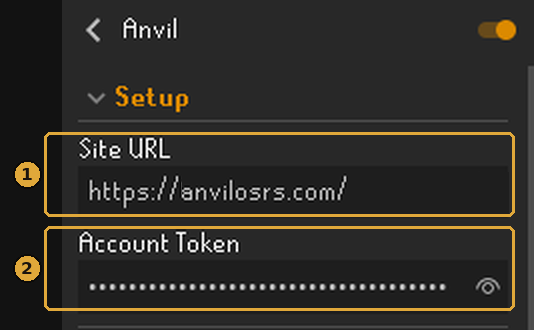
- 1Site URL — لـ your clan هو
https://anvilosrs.com. يأتي الحقل فارغًا، فعليك ملؤه. لا حاجة لشرطة مائلة في النهاية، وhttps://تُضاف تلقائيًا إن أغفلتها. - 2Account Token — مفتاحك الشخصي لهذا الموقع. إمّا أن تدع الإضافة تملأه لك (أدناه)، أو تلصقه بنفسك. عامله معاملة كلمة المرور.
الطريق السهل: سجّل الدخول من الإضافة
مع ضبط Site URL وبقاء الرمز فارغًا، تعرض لوحة Anvil الجانبية زر Sign in with Discord. اضغطه وستقودك الإضافة عبر الخطوات — دون نسخ أي شيء.
- تعرض اللوحة رمزًا وتفتح متصفحك على هذا الموقع.
- تأكّد أن الرمز في الصفحة مطابق للرمز في RuneLite، ثم اضغط Approve.
- تقول اللوحة Signed in وتملأ Account Token نيابةً عنك.
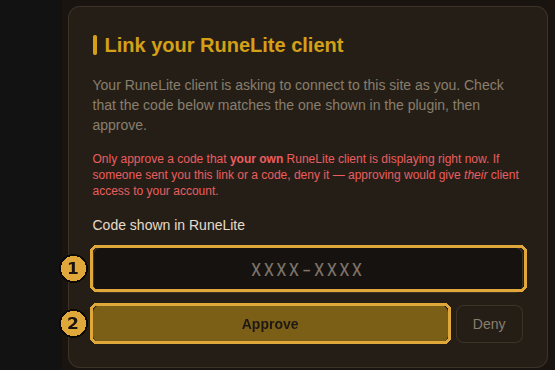
- 1الرمز — يجب أن يطابق ما تعرضه الإضافة أمامك الآن.
- 2Approve — لا توافق إلا على رمز يعرضه عميلك أنت. إن أرسل لك أحدهم رابطًا أو رمزًا، فارفضه — الموافقة تعني تسليمه حسابك.
كل هذا المسار يبقى على https://anvilosrs.com — الرمز يُصدر هنا، ويُوافَق عليه هنا عبر تسجيل دخول Discord الخاص بـ your clan، ويُسلَّم الرمز هنا. والإضافة ترفض فتح أي صفحة تسجيل دخول ليست على الـ Site URL الذي كتبته، فلا شيء في هذه الخطوة يصل إلى نسخة Anvil أخرى.
إن لم يفتح المتصفح من تلقاء نفسه، تطبع اللوحة العنوان والرمز لتفتحه يدويًا. تنتهي صلاحية الرموز بعد عشر دقائق — اضغط الزر مرة أخرى فحسب.
الطريق اليدوي: انسخ رمزك
سجّل الدخول عبر Discord وافتح Profile، ثم انزل إلى بطاقة RuneLite plugin.
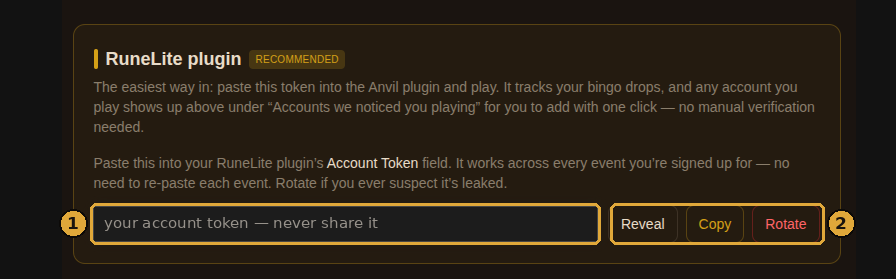
- 1رمزك — مخفي حتى تضغط Reveal. وهو مموَّه في لقطة الشاشة هذه عمدًا؛ لا تنشر رمزك أبدًا في Discord.
- 2Copy / Rotate — انسخه إلى حقل Account Token في الإضافة. أما Rotate فيصدر رمزًا جديدًا ويلغي القديم — استخدمه إن خطر لك يومًا أن رمزك تسرّب.
رمز واحد يغطي كل فعالية أنت مسجّل فيها هنا — لن تعيد لصقه لكل bingo.
اربط حساباتك — فقط العب
#لا يوجد رمز ربط تكتبه. ما إن يُدخَل الرمز، يُطابَق أي حساب تسجّل الدخول به بملفك الشخصي تلقائيًا.
ترسل الإضافة اسمك داخل اللعبة إضافةً إلى بصمة حساب ثابتة مع كل طلب، ويطابق الموقع على البصمة أولًا — فتبقى روابطك سليمة بعد تغيير الاسم. سجّل الدخول بحساب فرعي مرة واحدة وسيظهر في ملفك الشخصي تحت Accounts we noticed you playing مع زر Add بنقرة واحدة.
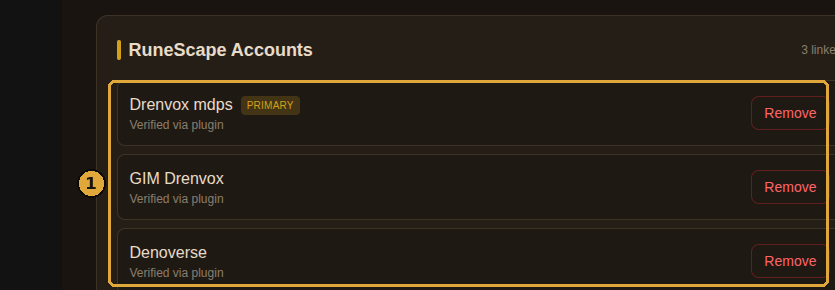
- 1حساباتك المربوطة — كل ما يحمل “Verified via plugin” وصل إلى هناك لمجرد أنك لعبت به. أضف ما شئت من الحسابات الفرعية؛ واحد منها هو حسابك الأساسي.
لا تستطيع تشغيل الإضافة؟
على الهاتف أو العميل الرسمي، اربط الحساب من الموقع بدلًا من ذلك — تعرض صفحة Profile الخيارين:
- Verify by XP — أدخل اسم لاعبك، يختار الموقع مهارة عشوائية، وعليك كسب 1,000 XP فيها خلال 30 دقيقة.
- Manual review — لمن أخفى الـ Hiscores أو لحساب فرعي جديد: أرسل اسم لاعبك مع ملاحظة ويوافق عليه مشرف.
التسجيل في الفعاليات يتطلب حسابًا موثّقًا واحدًا على الأقل، فأنجز هذا قبل أن تسجّل.
تأكّد أنها تعمل
#سجّل الدخول واقرأ صندوق الدردشة. تحيّيك الإضافة حين تكون متصلة وهناك فعالية جارية.
من المفترض أيضًا أن تمتلئ لوحة Anvil الجانبية بعشائرك وفعالياتك الجارية وترتيبك وأزرار المزامنة — وأن يظهر زر Anvil في شريط عنوان الـ Collection Log داخل اللعبة، بجوار WikiSync وRuneProfile.
إن قالت الدردشة Tracked as a guest، فأنت متتبَّع لكنك لست في سجل أعضاء العشيرة بعد. يصلح ذلك مسؤولٌ بمزامنة سجل الأعضاء من داخل اللعبة — اسأل في Discord.
إعدادات الـ bingo
#لا تهم هذه إلا وأنت داخل فعالية. القيم الافتراضية جيدة — وهذا ما يفعله كل خيار فعليًا.
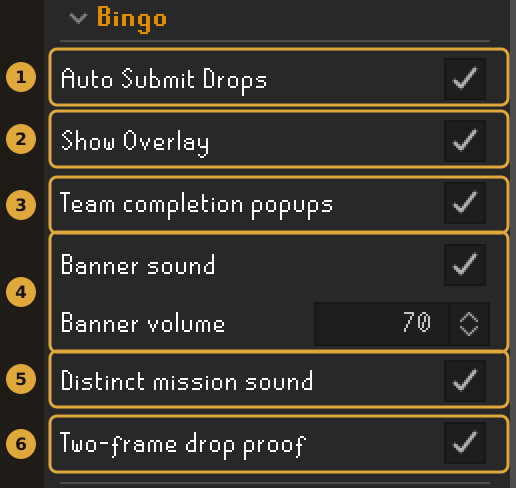
- 1Auto Submit Drops — يلتقط صورة ويرسل الـ drop المتتبَّع لحظة سقوطه. اتركه مفعّلًا؛ فهو بيت القصيد.
- 2Show Overlay — يرسم لوحة صغيرة Anvil / الفريق / تاريخ UTC أعلى اليسار. تصبح جزءًا من صورة الإثبات، وهذا تحديدًا ما يجعل تزوير الإثبات أو تأريخه رجعيًا صعبًا. وهو مطفأ في هذه اللقطة — فعّله إن أرادت عشيرتك ظهور الفريق والوقت على كل إثبات.
- 3Team completion popups — لافتة حين ينهي أي فرد من فريقك مربعًا. وإن اجتمعت عدة إنجازات: الأصعب يأخذ اللافتة والبقية إلى الدردشة.
- 4Distinct mission sound — يمنح المهمّة عند نزولها — وعند احتساب أحدهم لها — صوتًا خاصًا بها، فتميّزها عن إتمام مربّع عادي دون أن تنظر.
- 5Banner sound + volume — يشغّل صوتًا مع اللافتة. لن يصدر أي صوت حتى تضيف بنفسك ملف .wav واحدًا على الأقل عبر Add clip ضمن “Banner sounds” في لوحة Anvil الجانبية.
- 6Two-frame drop proof — يدمج لقطة ثانية في الصورة بعد ثانيتين، حين يستقر الـ loot على الأرض. أبقه مفعّلًا؛ يوفّر عليك الجدال.
لقطة البداية
تطلب بعض الفعاليات من الجميع لقطة بداية: صورة واحدة تُلتقط بعد انطلاق الفعالية، في موقع يُسحب لحظة الانطلاق. وهي تمنع أي أحد من قضاء الأسبوع السابق في تكديس الـ clues والصناديق والقتلى ليصبّها في اليوم الأول.
إن كنت تشغّل الإضافة فلا شيء تحضّره. عند بدء الفعالية تصلك سطر في الدردشة يخبرك إلى أين تذهب، وتعرض لوحة Anvil الجانبية زر Take starting shot. قف حيث يقول، اضغط مرة واحدة، وانتهيت — تلتقط الإضافة الصورة، وتختمها باسم لاعبك وفريقك والموقع وكلمة سرّ لا يحصل عليها إلا حسابك، ثم تحفظها لك.
وتتحقق من أمرين قبل أن تحفظ أي شيء، لتصلحهما داخل اللعبة بدل جدال في Discord لاحقًا. إن ثبّت المستضيف الموقع على الخريطة، تعرف الإضافة كم تبعد وتخبرك بدل أن ترسل صورة من الطرف الآخر من Gielinor. وإن طلبت الفعالية جلسة جديدة، فعليك تسجيل الخروج ثم الدخول قبل التقاطها: فـ hiscores لا تُحفظ إلا عند تسجيل الخروج، وإعادة الدخول قبل اللقطة مباشرة هي ما يجعل أرقام بدايتك — ومن ثمّ كل مربع XP و KC — صحيحة.
على الهاتف أو من دون الإضافة: افتح My Team في هذا الموقع، واقرأ كلمة سرّك من بطاقة لقطة البداية، واكتبها في دردشة اللعبة، والتقط صورة تظهر فيها شخصيتك والكلمة معًا، وارفعها في البطاقة نفسها. هذا الرفع يُحتسب فورًا — يمكنك اللعب لحظة دخوله، ويراجعه الطاقم لاحقًا. وسجّل الخروج والدخول أولًا إن طلبت منك البطاقة ذلك.
إشعارات Discord
#تُرسَل هذه سواء كان هناك bingo جارٍ أم لا، وتنشر في قنوات العشيرة. أي قناة يحددها المسؤولون هنا — أنت تختار ماذا تنشر فقط.
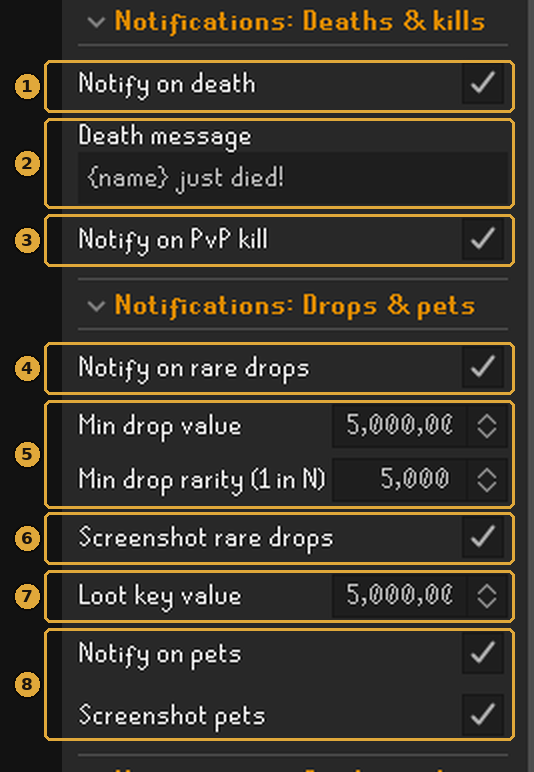
- 1Notify on death — ينشر في قناة الوفيات مع صورة للحظة موتك.
- 2Death message — سطرك الخاص.
{name}يُستبدل باسم لاعبك. - 3Notify on PvP kill — صورة للحظة وصول هدفك إلى 0 HP. مطفأ افتراضيًا؛ مفعّل هنا.
- 4Notify on rare drops — المفتاح الرئيسي لمنشورات الـ drops.
- 5Min drop value / Min drop rarity — طريقان مستقلان إلى المنشور: أن تبلغ القيمة هذا الحد على الأقل (GE أو high alch، أيهما أعلى)، أو أن تكون الندرة أشدّ من 1 من N (1/10,000 افتراضيًا — والإعدادات الأكثر تساهلًا تملأ القناة بأعشاب). وقد تضع عشيرتك حدًّا للندرة يسري على الجميع؛ ويبقى حدّك أنت ساريًا حين يكون أشدّ. اضبط أيًّا منهما على 0 لإطفاء ذلك الطريق.
- 6Screenshot rare drops — أرفق الصورة، لا النص وحده.
- 7Loot key value — يُنشَر الـ loot key مرة واحدة، كإشعار واحد، حين يتجاوز محتواه كله هذا الرقم.
- 8Notify on pets + Screenshot pets — الحيوانات الأليفة تُنشر في قناة الـ drops النادرة.
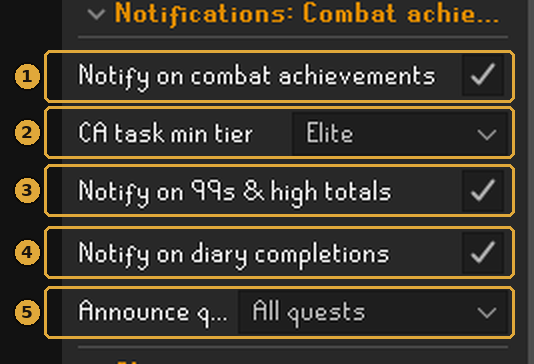
- 1Notify on combat achievements — إنجاز المستويات يُنشر دائمًا ما دام هذا مفعّلًا.
- 2CA task min tier — مدى ضجيج المهام المفردة. Elite هنا؛ والافتراضي Master. اضبطه على Grandmaster لأندرها فقط.
- 3Notify on 99s & high totals — مستويات 99، وكل 100 مستوى إجمالي بدءًا من 1800، والحد الأقصى.
- 4Notify on diary completions — مستويات الـ achievement diary.
- 5Announce quest completions — من درجة الصعوبة التي تختارها فما فوق. “All quests” هنا؛ والافتراضي Master فأعلى.
المقاطع عبر OBS
#اضغط زرًا واحدًا فتُحفظ آخر 30 ثانية وتُلقى في قناة مقاطع العشيرة. مطفأ افتراضيًا ويحتاج OBS يعمل — لكنه أقرب ما ستحصل عليه عشيرتك من شريط لأفضل اللحظات.
كيف يعمل: يحتفظ OBS بـ replay buffer متجدد لآخر X ثانية. مفتاحك المختصر يطلب من OBS تفريغ ذلك المخزون في ملف، فتلتقط الإضافة الملف وترفعه إلى ويبهوك Discord تلصقه أنت.
تُرفع المقاطع من جهازك مباشرةً إلى Discord. لا تمرّ بهذا الموقع أبدًا، ولا يُرفع شيء إطلاقًا إن تركت حقل الويبهوك فارغًا — تبقى المقاطع على جهازك.
أ. أعدّ OBS (مرة واحدة)
- تحتاج OBS Studio 28 أو أحدث — خادم WebSocket مدمج منذ الإصدار 28، دون تنزيل إضافي.
- تأكّد أن OBS يلتقط اللعبة فعلًا: مصدر Game / Window / Display Capture يعرض RuneLite. فإن لم يرَ OBS عميلك، ستكون مقاطعك مستطيلًا أسود.
- Settings → Output ← فعّل Enable Replay Buffer. (في وضع Simple يكون في صفحة Recording؛ وفي Advanced له تبويبة خاصة.) وتحقق أثناء وجودك من وجود مساحة في مسار التسجيل.
- Tools → WebSocket Server Settings ← فعّل Enable WebSocket server. دوّن Server Port (4455 افتراضيًا) واضغط Show Connect Info للحصول على كلمة المرور.
لا تحتاج أبدًا إلى ضغط “Start Replay Buffer” — تشغّله الإضافة لك عند الاتصال، وتعيد تشغيله كلما غيّرت طول المقطع.
ب. املأ إعدادات الإضافة
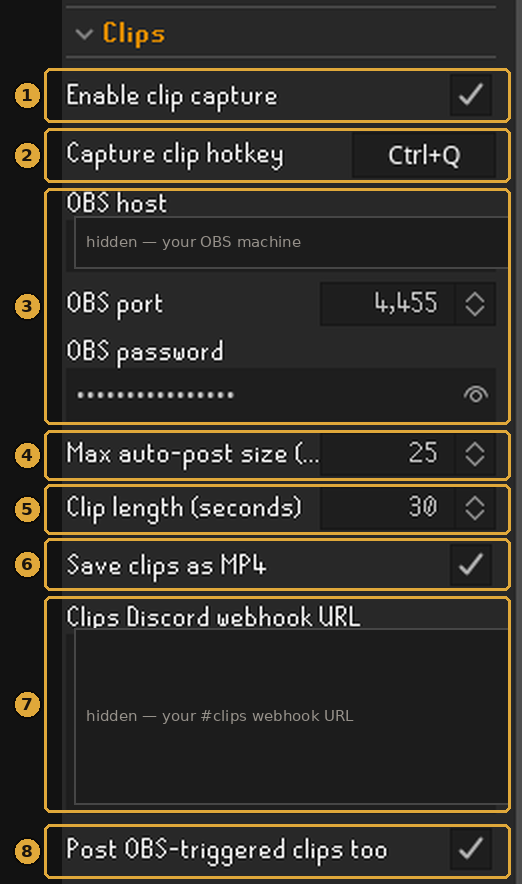
- 1Enable clip capture — المفتاح الرئيسي. وهو مطفأ، لا تتحدث الإضافة مع OBS إطلاقًا.
- 2Capture clip hotkey — اضبطه وإلا لن يحدث شيء أبدًا. اختر مفتاحًا لن تضغطه سهوًا في منتصف raid.
- 3OBS host / port / password —
localhostحين يعمل OBS على الجهاز نفسه مع RuneLite. وإن كان OBS على جهاز آخر، ضع عنوان IP المحلي لذلك الجهاز هنا — وهو مخفي في هذه اللقطة — وافتح المنفذ في جداره الناري. المنفذ وكلمة المرور من Show Connect Info؛ واترك كلمة المرور فارغة إن أطفأت مصادقة OBS. - 4Max auto-post size (MB) — ما زاد عن ذلك يُحفظ محليًا ويُذكر بهدوء في الدردشة بدل نشره. اضبطه على ما يقبله خادم Discord لديك فعلًا؛ وتأتي الإضافة على 25.
- 5Clip length (seconds) — إلى أي مدى يعود كل مقطع. يكتب هذا طول المخزون في ملف OBS الشخصي، فيحتاج OBS ذلك العدد من الثواني قبل أن يوجد مقطع بطول كامل. المقاطع الأطول = ملفات أكبر؛ و30 حدّ وسط جيد.
- 6Save clips as MP4 — يُعرَض MP4 ويُشغَّل داخل Discord مباشرة؛ أما MKV فيجب تنزيله أولًا. لاحظ أن هذا يغيّر صيغة تسجيل OBS، فيؤثر في تسجيلاتك العادية أيضًا. أطفئه لتترك OBS وشأنه.
- 7Clips Discord webhook URL — حيث تُنشر المقاطع — اطلب من مسؤول ويبهوك قناة المقاطع. فارغ = تبقى المقاطع على جهازك. وهو مخفي هنا، ويستحق الإخفاء: كل من يملك هذا الرابط يستطيع النشر في تلك القناة.
- 8Post OBS-triggered clips too — يتعامل أيضًا مع الحفظ الذي يبدأه OBS نفسه أو إضافة “Save Replay Buffer for OBS”. اتركه مطفأً إن كنت تشغّل عميلَي RuneLite مقابل OBS واحد، وإلا نُشر كل مقطع مرتين.
ج. استخدمها
يحدث شيء طريف ← اضغط مفتاحك المختصر ← تقودك الدردشة عبر الخطوات:
يغطي المقطع الثواني التي سبقت ضغطك للمفتاح — فاضغط بعد اللحظة لا أثناءها. ولديك طول المخزون كله لتتفاعل.
رسائل المقاطع، مشروحة
Clip capture: OBS isn’t connected.OBS لا يعمل، أو خادم WebSocket مطفأ، أو المضيف/المنفذ/كلمة المرور غير مطابقة. أصلحها واضغط مجددًا — تعيد الإضافة محاولة الاتصال وحدها كل 30 ثانية.OBS could not save the clip — is the Replay Buffer started?المخزون لا يعمل. تحقق من Enable Replay Buffer في إعدادات مخرجات OBS، ثم أطفئ Enable clip capture وأعد تفعيله.Clip saved locally — paste a Clips Discord webhook URL…كل شيء يعمل كما ينبغي، أنت فقط لم تضبط ويبهوك. والملف في مجلد تسجيلات OBS لديك.Clip saved locally (48MB) — too big to auto-post.قصّر طول المقطع، أو اخفض جودة تسجيل OBS، أو ارفع الحد الأقصى إن كان خادمك يقبل ملفات أكبر.…but Discord didn’t accept the upload.كبير جدًا، أو تجاوز حد المعدل، أو انتهت مهلة الرفع. الملف ما زال على جهازك — انشره يدويًا إن كان يستحق.حين يتعطّل شيء
#تخبرك الإضافة في الدردشة حين يتوقف التتبّع — تنتظر نحو 90 ثانية قبل أن تشتكي، وتكرر ذلك كل 5 دقائق على الأكثر.
Anvil: your Account Token was rejected — tracking is OFF.الرمز خاطئ أو جرى تدويره. أعد نسخه من Profile → RuneLite plugin، أو أفرغ الحقل وسجّل الدخول من الإضافة مجددًا.Anvil: can’t reach the site — tracking is OFF.تحقق من Site URL بحثًا عن أخطاء طباعية — يجب أن يكون https://anvilosrs.com. فإن كان صحيحًا، فالموقع على الأرجح معطّل.…you’re logged in as "<RSN>" but isn’t linked… your drops won’t count.ذلك الحساب غير مربوط بعد. أضفه من Profile ← “Accounts we noticed you playing”.Anvil: reconnected — tracking is back on.لا شيء. عادت الأمور من تلقاء نفسها.ما زلت عالقًا؟ أرسل لمسؤول سجلًا
اكتب ::anvillog في دردشة اللعبة (أو اضبط Export debug log hotkey في قسم Support بالإضافة). يكتب ملف سجل في مجلد .runelite/anvil-debug، ويفتح المجلد، وينسخ المسار إلى حافظتك — أرسل ذلك الملف إلى مسؤول ليرى بالضبط ما الذي حدث.
الحيوانات الأليفة وتكرار الـ Champion’s scroll تحتاج لقطة شاشة يدوية. يلتقطها الملحق نيابةً عنك ويحفظها في .runelite/osrs-bingo-pending/ — وCopy folder path في لوحة Anvil الجانبية يفتح المجلد — فترفقها في الموقع بدلًا من البحث عن صورة لاحقًا.
لقطات الشاشة من إعداد حقيقي — رمز الحساب وعنوان OBS وويبهوك Discord مموّهة عمدًا. ويجب أن تبقى نسختك بالسرّية نفسها.