Guía de configuración para jugadores
Instálalo, apúntalo a your clan, y juega. El plugin envía tus drops del bingo, publica tus drops raros y tus muertes en Discord y — si usas OBS — guarda y publica clips de los momentos que merece la pena volver a ver.
Instala el plugin
#En RuneLite: Configuration (la llave inglesa) → Plugin Hub → busca Anvil → Install. El editor es AhmedFathy2001.
Un único plugin sirve a todos los clanes — lo apuntas a este sitio en el siguiente paso, así que no hay nada específico del clan que descargar. Una vez instalado, abre Configuration → Anvil para llegar al panel de ajustes que se usa a lo largo de toda esta guía.
Conectar con este sitio
#Para empezar solo importa la sección Setup. Todo lo demás tiene valores por defecto razonables.
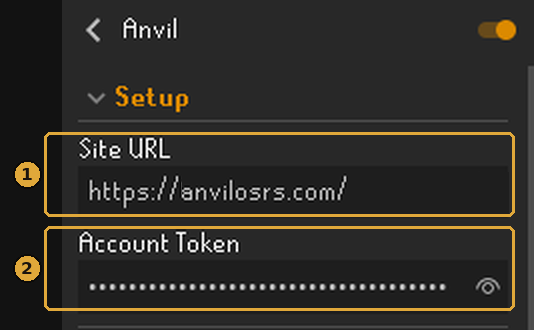
- 1Site URL — para your clan es
https://anvilosrs.com. El campo llega vacío, así que hay que rellenarlo. No hace falta barra final, yhttps://se añade si lo omites. - 2Account Token — tu llave personal a este sitio. O dejas que el plugin lo rellene por ti (más abajo), o lo pegas tú. Trátalo como una contraseña.
La vía fácil: inicia sesión desde el plugin
Con la Site URL puesta y el token todavía vacío, el panel lateral de Anvil muestra un botón Sign in with Discord. Púlsalo y el plugin te guía — sin copiar nada.
- El panel muestra un código y abre tu navegador en este sitio.
- Comprueba que el código de la página coincide con el de RuneLite, y pulsa Approve.
- El panel dice Signed in y rellena el Account Token por ti.
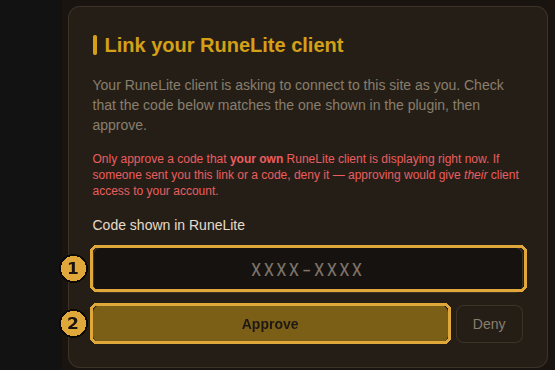
- 1El código — tiene que coincidir con lo que el plugin te está mostrando ahora mismo.
- 2Approve — aprueba solo un código que muestre tu propio cliente. Si alguien te ha mandado un enlace o un código, recházalo — aprobarlo sería entregarle tu cuenta.
Todo el flujo se queda en https://anvilosrs.com — el código se emite aquí, se aprueba aquí con el propio acceso de Discord de your clan, y el token se entrega aquí. El plugin se niega a abrir cualquier página de inicio de sesión que no esté en la Site URL que escribiste, así que nada de este paso llega a otra instalación de Anvil.
Si el navegador no se abre solo, el panel imprime la dirección y el código para que lo abras a mano. Los códigos caducan a los diez minutos — simplemente vuelve a pulsar el botón.
La vía manual: copia tu token
Inicia sesión con Discord y abre Profile, luego baja hasta la tarjeta RuneLite plugin.
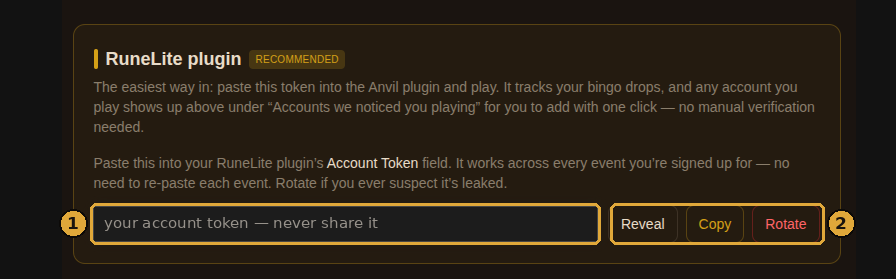
- 1Tu token — oculto hasta que pulsas Reveal. En esta captura está tapado a propósito; no publiques nunca el tuyo en Discord.
- 2Copy / Rotate — cópialo al campo Account Token del plugin. Rotate emite uno nuevo y mata el antiguo — úsalo si alguna vez sospechas que tu token se ha filtrado.
Un solo token cubre todos los eventos en los que estás inscrito aquí — nunca lo vuelves a pegar por cada bingo.
Vincula tus cuentas — solo juega
#No hay ningún código de vinculación que teclear. Una vez puesto el token, la cuenta con la que inicies sesión se asocia automáticamente a tu perfil.
El plugin envía tu nombre en el juego más una huella de cuenta estable en cada petición, y el sitio compara primero esa huella — así que tus vinculaciones sobreviven a un cambio de nombre. Entra una vez con una cuenta secundaria y aparecerá en tu perfil bajo Accounts we noticed you playing con un Add de un clic.
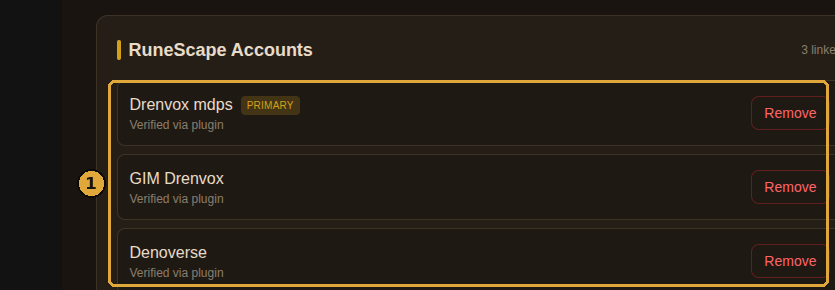
- 1Tus cuentas vinculadas — todo lo que lleva «Verified via plugin» llegó ahí simplemente por jugarlo. Añade tantas cuentas secundarias como quieras; una de ellas es tu principal.
¿No puedes usar el plugin?
En móvil o en el cliente oficial, vincula la cuenta desde la web — la página de perfil muestra las dos opciones:
- Verify by XP — escribe tu RSN, el sitio elige una habilidad al azar, y tienes que ganar 1.000 XP en ella en 30 minutos.
- Manual review — para Hiscores ocultos o cuentas secundarias recién creadas: envía tu RSN con una nota y un moderador lo aprueba.
Inscribirse en un evento exige al menos una cuenta verificada, así que resuélvelo antes de apuntarte.
Comprueba que funciona
#Inicia sesión y lee tu ventana de chat. El plugin te saluda cuando está conectado y hay un evento en marcha.
También deberías ver el panel lateral de Anvil llenarse con tus clanes, tus eventos en curso, tu puesto y los botones de sincronización — y aparecer un botón Anvil en la barra de título de tu Collection Log dentro del juego, junto a WikiSync y RuneProfile.
Si el chat dice Tracked as a guest, se te está registrando pero aún no estás en la lista de miembros del clan. Un admin lo arregla sincronizando la lista desde el juego — pregunta en Discord.
Ajustes del bingo
#Solo importan mientras estás en un evento. Los valores por defecto están bien — esto es lo que hace realmente cada uno.
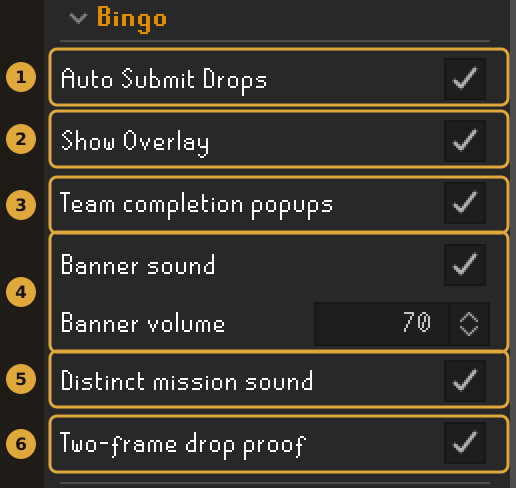
- 1Auto Submit Drops — hace una captura y envía un drop registrado en el momento en que cae. Déjalo activado; es de lo que va todo esto.
- 2Show Overlay — dibuja un pequeño panel de Anvil / equipo / fecha UTC arriba a la izquierda. Pasa a formar parte de la imagen en tus capturas de prueba, y es justo eso lo que hace difícil falsificar o antedatar una prueba. En esta captura está apagado — actívalo si tu clan quiere ver el equipo y la hora en cada prueba.
- 3Team completion popups — un cartel cuando alguien de tu equipo completa una casilla. Varias a la vez: la más difícil se lleva el cartel, el resto va al chat.
- 4Distinct mission sound — le da su propio sonido a una misión que aparece — y a alguien reclamándola — para que la distingas de una casilla normal sin mirar.
- 5Banner sound + volume — reproduce un sonido con el banner. No suena nada hasta que añadas al menos un .wav tú mismo, con Add clip bajo “Banner sounds” en el panel lateral de Anvil.
- 6Two-frame drop proof — incrusta un segundo fotograma en la captura un par de segundos después, cuando el loot ya se ha posado en el suelo. Déjalo activado; te ahorra discusiones.
Foto de salida
Algunos eventos piden a todo el mundo una foto de salida: una captura tomada después de que el evento arranque, en un lugar sorteado en el instante del inicio. Impide que nadie se pase la semana previa acumulando clues, cofres y kills para soltarlos el primer día.
Si usas el plugin no hay nada que preparar. Al empezar el evento recibes una línea de chat que te dice adónde ir, y el panel lateral de Anvil muestra un botón Take starting shot. Colócate donde dice, púlsalo una vez, y listo — el plugin captura la imagen, le estampa tu RSN, tu equipo, el lugar y una palabra clave que solo recibe tu cuenta, y la archiva por ti.
Comprueba dos cosas antes de archivar nada, para que las arregles dentro del juego en lugar de en una discusión de Discord después. Si el anfitrión fijó el sitio en el mapa, el plugin sabe a qué distancia estás y te lo dice, en vez de enviar una foto desde el otro extremo de Gielinor. Y si el evento exige una sesión fresca, tienes que cerrar sesión y volver a entrar antes de tomarla: tus hiscores solo se guardan al cerrar sesión, así que volver a entrar justo antes de la foto es lo que hace correctos tus totales de partida — y, por tanto, cada casilla de XP y KC.
En móvil, o sin el plugin: abre My Team en este sitio, lee tu palabra clave en la tarjeta de la foto de salida, escríbela en el chat del juego, haz una captura donde se vean tu personaje y la palabra clave, y súbela en esa misma tarjeta. Esa subida cuenta de inmediato — puedes jugar en cuanto entre, y el equipo la revisa después. Cierra sesión y vuelve a entrar primero si la tarjeta te lo pide.
Notificaciones de Discord
#Estas se envían haya bingo en marcha o no, y se publican en los canales del clan. En qué canal lo deciden aquí los administradores — tú solo eliges qué publicas.
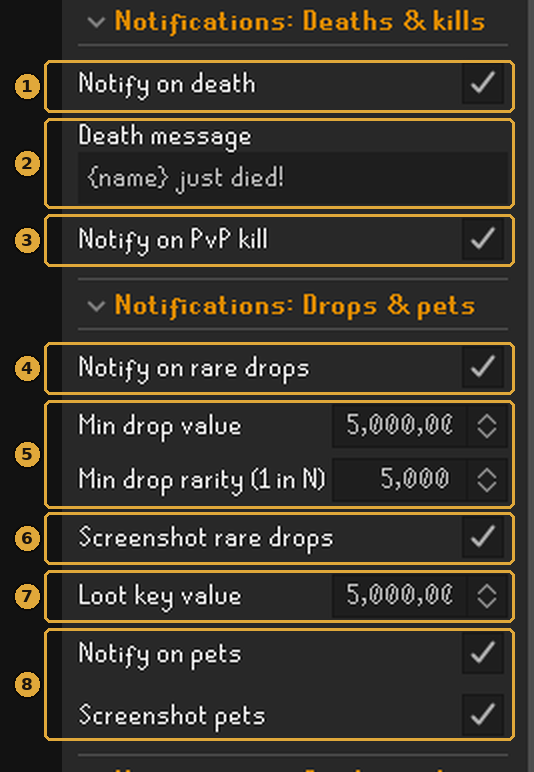
- 1Notify on death — publica en el canal de muertes del clan, con una captura del momento en que moriste.
- 2Death message — tu propia frase.
{name}se sustituye por tu RSN. - 3Notify on PvP kill — una captura del tick en que tu objetivo llega a 0 PV. Desactivado por defecto; activado aquí.
- 4Notify on rare drops — el interruptor principal de las publicaciones de drops.
- 5Min drop value / Min drop rarity — dos rutas independientes hacia una publicación: valer al menos tanto (GE o high alch, lo que sea mayor), o ser más raro que 1 entre N (1/10.000 por defecto — ajustes más laxos llenan el canal de tiradas de hierbas). Tu clan puede fijar un umbral de rareza que valga para todos; el tuyo sigue aplicándose cuando es más estricto. Pon cualquiera de los dos a 0 para apagar esa ruta.
- 6Screenshot rare drops — adjuntar la imagen, no solo el texto.
- 7Loot key value — una loot key se publica una vez, como una sola notificación, cuando todo su contenido supera esta cifra.
- 8Notify on pets + Screenshot pets — las mascotas van al canal de drops raros.
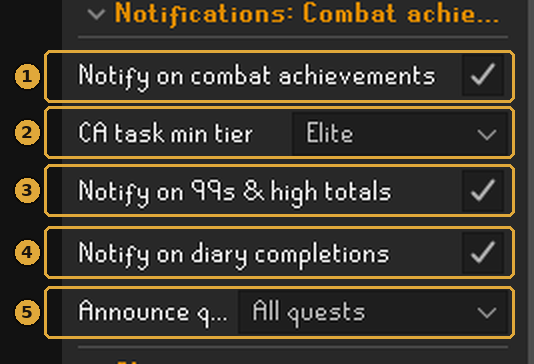
- 1Notify on combat achievements — los niveles completados se publican siempre mientras esto esté activado.
- 2CA task min tier — cuánto ruido hacen las tareas sueltas. Aquí Elite; por defecto es Master. Ponlo en Grandmaster para dejar solo las más raras.
- 3Notify on 99s & high totals — los 99, cada 100 niveles totales desde 1800 en adelante, y el máximo.
- 4Notify on diary completions — niveles de achievement diary.
- 5Announce quest completions — desde la dificultad que elijas hacia arriba. Aquí «All quests»; por defecto es Master en adelante.
Clips con OBS
#Pulsas una tecla y los últimos 30 segundos se guardan y caen en el canal de clips del clan. Está desactivado por defecto y necesita OBS en marcha — pero es lo más parecido a un vídeo de mejores momentos que va a tener tu clan.
Cómo funciona: OBS mantiene un replay buffer continuo de los últimos X segundos. Tu atajo le dice a OBS que vuelque ese búfer a un archivo, y el plugin recoge el archivo y lo sube a un webhook de Discord que tú pegas.
Los clips se suben directamente de tu PC a Discord. Nunca pasan por este sitio, y no se sube absolutamente nada si dejas el campo del webhook vacío — los clips se quedan en tu máquina.
A. Configura OBS (una vez)
- Necesitas OBS Studio 28 o más nuevo — el servidor WebSocket viene integrado desde la 28, sin descargas extra.
- Asegúrate de que OBS está capturando el juego de verdad: una fuente Game / Window / Display Capture que muestre RuneLite. Si OBS no ve tu cliente, tus clips serán un rectángulo negro.
- Settings → Output → marca Enable Replay Buffer. (En modo Simple output está en la página Recording; en Advanced tiene su propia pestaña.) Aprovecha para comprobar que hay espacio en tu ruta de grabación.
- Tools → WebSocket Server Settings → marca Enable WebSocket server. Apunta el Server Port (4455 por defecto) y pulsa Show Connect Info para la contraseña.
No necesitas pulsar «Start Replay Buffer» — el plugin lo arranca por ti al conectarse, y lo reinicia cada vez que cambias la duración del clip.
B. Rellena el plugin
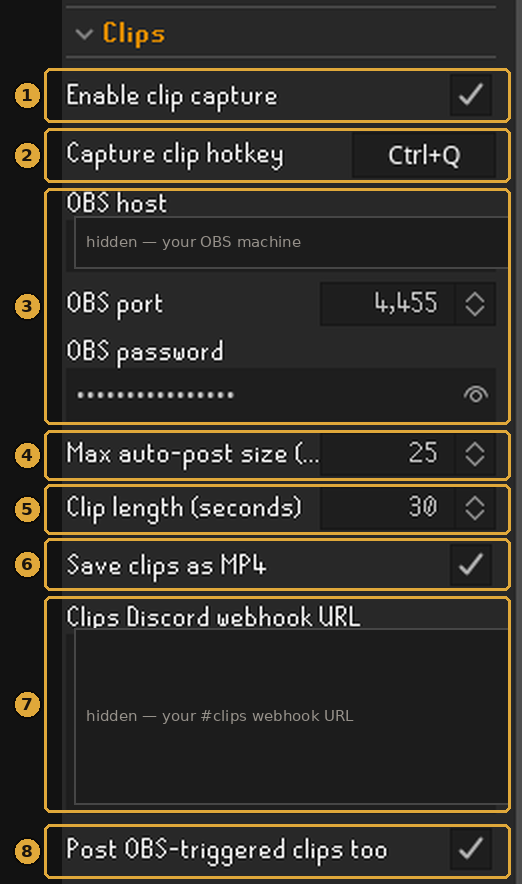
- 1Enable clip capture — el interruptor principal. Apagado, el plugin no habla con OBS en absoluto.
- 2Capture clip hotkey — configúralo o no pasará nunca nada. Elige algo que no vayas a pulsar sin querer en mitad de una raid.
- 3OBS host / port / password —
localhostcuando OBS corre en el mismo PC que RuneLite. Si OBS está en otra máquina, pon aquí la IP local de esa máquina — oculta en esta captura — y abre el puerto en su cortafuegos. El puerto y la contraseña salen de Show Connect Info; deja la contraseña vacía si desactivaste la autenticación de OBS. - 4Max auto-post size (MB) — todo lo que pase de ahí se guarda en local y se menciona discretamente en el chat en vez de publicarse. Ajústalo a lo que tu servidor de Discord acepte de verdad; el plugin viene en 25.
- 5Clip length (seconds) — cuánto hacia atrás alcanza cada clip. Esto escribe la duración del búfer en tu perfil de OBS, así que OBS necesita esos segundos de margen antes de que exista siquiera un clip de duración completa. Clips más largos = archivos más grandes; 30 es un buen término medio.
- 6Save clips as MP4 — el MP4 se previsualiza y reproduce dentro de Discord; el MKV hay que descargarlo antes. Ojo: esto cambia el formato de grabación de OBS, lo que afecta también a tus grabaciones normales. Desactívalo para dejar OBS en paz.
- 7Clips Discord webhook URL — dónde se publican los clips — pide a un admin el webhook del canal de clips. Vacío = los clips se quedan en tu PC. Aquí está oculto, y con razón: cualquiera con esta URL puede publicar en ese canal.
- 8Post OBS-triggered clips too — también gestiona los guardados que dispara el propio OBS o el plugin «Save Replay Buffer for OBS». Déjalo apagado si usas dos clientes de RuneLite contra un solo OBS, o cada clip se publicará dos veces.
C. Úsalo
Pasa algo gracioso → pulsa tu atajo → el chat te guía:
El clip cubre los segundos anteriores a pulsar la tecla — así que púlsala después del momento, no durante. Tienes toda la duración del búfer para reaccionar.
Mensajes de clips, descifrados
Clip capture: OBS isn’t connected.OBS no está en marcha, el servidor WebSocket está apagado, o el host/puerto/contraseña no coinciden. Arréglalo y vuelve a pulsar — el plugin reintenta la conexión por su cuenta cada 30 segundos.OBS could not save the clip — is the Replay Buffer started?El búfer no está corriendo. Comprueba Enable Replay Buffer en los ajustes de salida de OBS, y luego apaga y vuelve a encender Enable clip capture.Clip saved locally — paste a Clips Discord webhook URL…Funciona como debe, simplemente no tienes webhook configurado. El archivo está en tu carpeta de grabación de OBS.Clip saved locally (48MB) — too big to auto-post.Acorta la duración del clip, baja la calidad de tu grabación de OBS, o sube el tamaño máximo si tu servidor acepta archivos más grandes.…but Discord didn’t accept the upload.Demasiado grande, limitado por tasa, o la subida agotó el tiempo. El archivo sigue en tu PC — publícalo a mano si merece la pena.Cuando algo se rompe
#El plugin te avisa por chat cuando el registro se ha parado — espera unos 90 segundos antes de quejarse y se repite como mucho cada 5 minutos.
Anvil: your Account Token was rejected — tracking is OFF.El token es incorrecto o se ha rotado. Vuelve a copiarlo desde Profile → RuneLite plugin, o vacía el campo e inicia sesión de nuevo desde el plugin.Anvil: can’t reach the site — tracking is OFF.Revisa la Site URL por si hay erratas — debería ser https://anvilosrs.com. Si está bien, el sitio probablemente esté caído.…you’re logged in as "<RSN>" but isn’t linked… your drops won’t count.Esa cuenta aún no está vinculada. Añádela desde Profile → «Accounts we noticed you playing».Anvil: reconnected — tracking is back on.Nada. Se ha recuperado solo.¿Sigues atascado? Manda un registro a un admin
Escribe ::anvillog en el chat del juego (o configura Export debug log hotkey en la sección Support del plugin). Escribe un archivo de registro en tu carpeta .runelite/anvil-debug, abre la carpeta, y copia la ruta al portapapeles — envía ese archivo a un admin y verá exactamente qué falló.
Las mascotas y los Champion’s scrolls repetidos necesitan una captura manual. El plugin la hace por ti y la guarda en .runelite/osrs-bingo-pending/ — Copy folder path en el panel lateral de Anvil abre la carpeta — así la adjuntas en la web en vez de buscar una imagen después.
Las capturas son de una instalación real — el token de cuenta, la dirección de OBS y el webhook de Discord están tapados a propósito. Los tuyos deberían seguir siendo igual de privados.