Guide d’installation pour les joueurs
Installez-le, pointez-le vers your clan, et jouez. Le plugin envoie vos drops de bingo, publie vos drops rares et vos morts sur Discord et — si vous utilisez OBS — enregistre et publie les clips des moments qui méritent d’être revus.
Installer le plugin
#Dans RuneLite : Configuration (la clé à molette) → Plugin Hub → cherchez Anvil → Install. L’éditeur est AhmedFathy2001.
Un seul plugin sert tous les clans — vous le pointez vers ce site à l’étape suivante, il n’y a donc rien de spécifique au clan à télécharger. Une fois installé, ouvrez Configuration → Anvil pour atteindre le panneau de réglages utilisé tout au long de ce guide.
Relier à ce site
#Seule la section Setup compte pour démarrer. Tout le reste a des valeurs par défaut sensées.
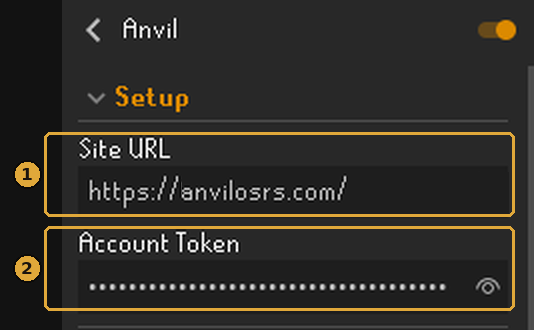
- 1Site URL — pour your clan, c’est
https://anvilosrs.com. Le champ arrive vide, il faut donc le remplir. Pas besoin de barre oblique finale, ethttps://est ajouté si vous l’omettez. - 2Account Token — votre clé personnelle vers ce site. Soit vous laissez le plugin le remplir pour vous (ci-dessous), soit vous le collez vous-même. Traitez-le comme un mot de passe.
La voie facile : se connecter depuis le plugin
Une fois la Site URL renseignée et le jeton encore vide, le panneau latéral Anvil affiche un bouton Sign in with Discord. Cliquez dessus et le plugin vous guide — sans rien copier.
- Le panneau affiche un code et ouvre votre navigateur sur ce site.
- Vérifiez que le code de la page correspond à celui de RuneLite, puis cliquez Approve.
- Le panneau indique Signed in et remplit l’Account Token pour vous.
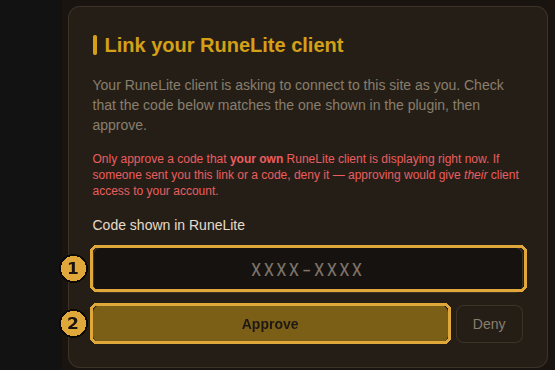
- 1Le code — il doit correspondre à ce que le plugin vous affiche en ce moment.
- 2Approve — n’approuvez qu’un code que votre propre client affiche. Si quelqu’un vous a envoyé un lien ou un code, refusez — approuver reviendrait à lui donner votre compte.
Tout ce parcours reste sur https://anvilosrs.com — le code est émis ici, approuvé ici avec la connexion Discord propre à your clan, et le jeton est remis ici. Le plugin refuse d’ouvrir une page de connexion qui ne se trouve pas sur la Site URL que vous avez saisie, donc rien dans cette étape n’atteint une autre installation d’Anvil.
Si le navigateur ne s’ouvre pas tout seul, le panneau affiche l’adresse et le code pour que vous puissiez l’ouvrir à la main. Les codes expirent au bout de dix minutes — appuyez simplement de nouveau sur le bouton.
La voie manuelle : copier votre jeton
Connectez-vous avec Discord et ouvrez Profile, puis descendez jusqu’à la carte RuneLite plugin.
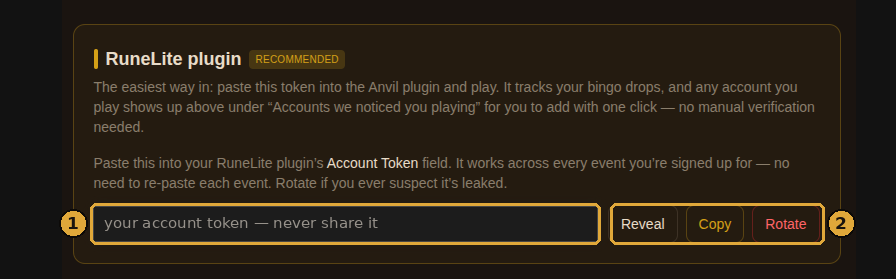
- 1Votre jeton — masqué jusqu’à ce que vous appuyiez sur Reveal. Il est volontairement flouté sur cette capture ; ne publiez jamais le vôtre sur Discord.
- 2Copy / Rotate — copiez-le dans le champ Account Token du plugin. Rotate en émet un nouveau et tue l’ancien — servez-vous-en si vous soupçonnez une fuite de votre jeton.
Un seul jeton couvre tous les événements auxquels vous êtes inscrit ici — vous ne le recollez jamais pour chaque bingo.
Reliez vos comptes — jouez, c’est tout
#Il n’y a aucun code de liaison à saisir. Une fois le jeton en place, le compte avec lequel vous vous connectez est rattaché automatiquement à votre profil.
Le plugin envoie votre nom en jeu ainsi qu’une empreinte de compte stable à chaque requête, et le site compare d’abord l’empreinte — vos liaisons survivent donc à un changement de nom. Connectez-vous une fois sur un compte secondaire et il apparaît sur votre profil sous Accounts we noticed you playing avec un Add en un clic.
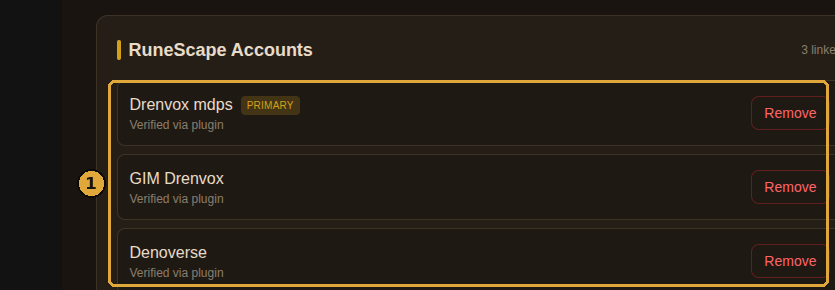
- 1Vos comptes reliés — tout ce qui porte « Verified via plugin » y est arrivé simplement en jouant. Ajoutez autant de comptes secondaires que vous voulez ; l’un d’eux est votre compte principal.
Vous ne pouvez pas faire tourner le plugin ?
Sur mobile ou sur le client officiel, reliez le compte sur le site à la place — la page de profil montre les deux options :
- Verify by XP — saisissez votre RSN, le site choisit une compétence au hasard, et vous devez y gagner 1 000 XP en 30 minutes.
- Manual review — pour des Hiscores masqués ou un compte secondaire tout neuf : envoyez votre RSN avec une note et un modérateur l’approuve.
L’inscription aux événements exige au moins un compte vérifié, réglez donc cela avant de vous inscrire.
Vérifier que ça marche
#Connectez-vous et lisez votre fenêtre de chat. Le plugin vous salue quand il est connecté et qu’un événement est en cours.
Tu devrais aussi voir le panneau latéral Anvil se remplir avec tes clans, tes événements en cours, ton classement et les boutons de synchronisation — et un bouton Anvil apparaître dans la barre de titre de ton Collection Log en jeu, à côté de WikiSync et RuneProfile.
Si le chat dit Tracked as a guest, vous êtes suivi mais vous n’êtes pas encore sur la liste des membres du clan. Un admin corrige ça en synchronisant la liste depuis le jeu — demandez sur Discord.
Réglages du bingo
#Ils ne comptent que pendant un événement. Les valeurs par défaut conviennent — voici ce que chacun fait réellement.
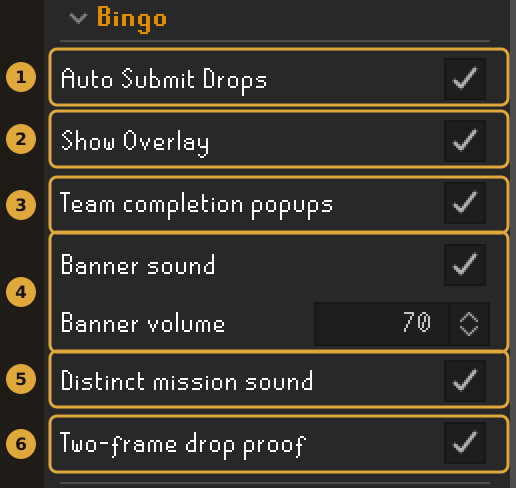
- 1Auto Submit Drops — prend une capture et envoie un drop suivi à l’instant où il tombe. Laissez-le activé ; c’est tout l’intérêt.
- 2Show Overlay — dessine un petit panneau Anvil / équipe / date UTC en haut à gauche. Il fait partie de l’image dans vos captures de preuve, et c’est précisément ce qui rend une preuve difficile à falsifier ou à antidater. Il est désactivé sur cette capture — activez-le si votre clan veut voir l’équipe et l’heure sur chaque preuve.
- 3Team completion popups — une bannière quand quelqu’un de votre équipe termine une case. Plusieurs d’un coup : la plus difficile obtient la bannière, le reste part dans le chat.
- 4Distinct mission sound — donne son propre son à une mission qui tombe — et à quelqu’un qui la réclame — pour que tu la distingues d’une case ordinaire sans regarder.
- 5Banner sound + volume — joue un son avec la bannière. Rien ne se déclenche tant que tu n’ajoutes pas toi-même au moins un .wav, via Add clip sous « Banner sounds » dans le panneau latéral Anvil.
- 6Two-frame drop proof — intègre une seconde image à la capture quelques secondes plus tard, une fois le butin posé au sol. Gardez-le activé ; ça évite les disputes.
Photo de départ
Certains événements demandent à tous une photo de départ : une capture prise après le lancement de l’événement, à un endroit tiré au sort à l’instant du départ. Cela empêche quiconque de passer la semaine précédente à stocker des clues, des coffres et des kills à déverser le premier jour.
Si vous utilisez le plugin, il n’y a rien à préparer. Au démarrage, une ligne de chat vous indique où aller, et le panneau latéral Anvil affiche un bouton Take starting shot. Placez-vous où c’est indiqué, appuyez une fois, et c’est fait — le plugin capture l’image, y appose votre RSN, votre équipe, le lieu et un mot-clé que seul votre compte reçoit, et l’archive pour vous.
Il vérifie deux choses avant d’archiver quoi que ce soit, pour que vous les corrigiez en jeu plutôt que dans une dispute Discord après coup. Si l’organisateur a épinglé l’endroit sur la carte, le plugin sait à quelle distance vous êtes et vous le dit, au lieu d’envoyer une image du mauvais bout de Gielinor. Et si l’événement exige une session fraîche, vous devez vous déconnecter et vous reconnecter avant de la prendre : vos hiscores ne sont enregistrés qu’à la déconnexion, une reconnexion juste avant la photo est donc ce qui rend vos totaux de départ — et par conséquent chaque case XP et KC — corrects.
Sur mobile, ou sans le plugin : ouvrez My Team sur ce site, lisez votre mot-clé sur la carte de photo de départ, tapez-le dans le chat en jeu, prenez une capture où votre personnage et le mot-clé sont visibles, et envoyez-la sur cette même carte. Cet envoi compte immédiatement — vous pouvez jouer dès qu’il est passé, et l’équipe le vérifie après coup. Déconnectez-vous et reconnectez-vous d’abord si la carte vous le demande.
Notifications Discord
#Elles partent qu’un bingo soit en cours ou non, et se publient dans les salons du clan. Dans quel salon, ce sont les admins qui le décident ici — vous ne choisissez que quoi publier.
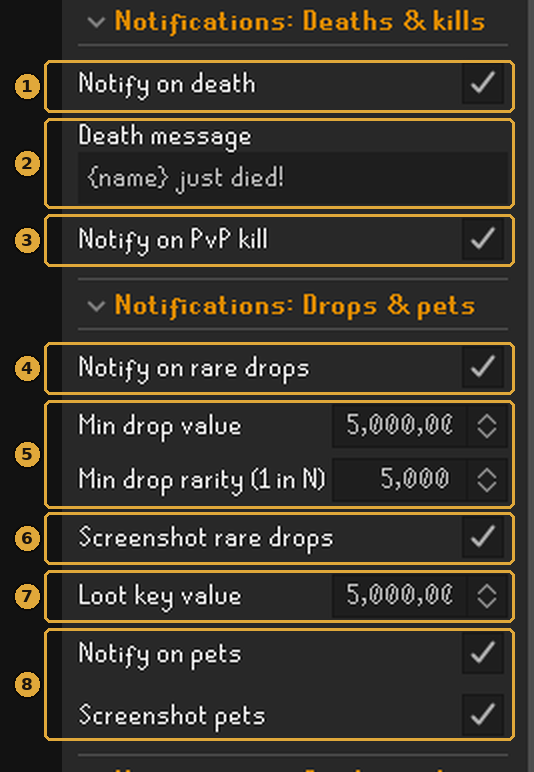
- 1Notify on death — publie dans le salon des morts du clan, avec une capture de l’instant de votre mort.
- 2Death message — votre propre phrase.
{name}est remplacé par votre RSN. - 3Notify on PvP kill — une capture du tick où votre cible atteint 0 PV. Désactivé par défaut ; activé ici.
- 4Notify on rare drops — l’interrupteur principal des publications de drops.
- 5Min drop value / Min drop rarity — deux voies indépendantes vers une publication : valoir au moins tant (GE ou high alch, le plus élevé), ou être plus rare que 1 sur N (1/10 000 par défaut — des réglages plus larges remplissent le salon de tirages d’herbes). Votre clan peut fixer un seuil de rareté valable pour tous ; le vôtre s’applique quand même s’il est plus strict. Mettez l’un ou l’autre à 0 pour désactiver cette voie.
- 6Screenshot rare drops — joindre l’image, pas seulement le texte.
- 7Loot key value — une loot key est publiée une seule fois, en une notification, quand tout son contenu dépasse ce chiffre.
- 8Notify on pets + Screenshot pets — les pets vont dans le salon des drops rares.
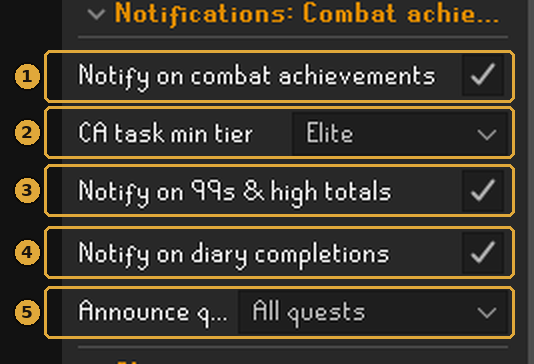
- 1Notify on combat achievements — les paliers terminés sont toujours publiés tant que c’est activé.
- 2CA task min tier — à quel point les tâches individuelles font du bruit. Elite ici ; la valeur par défaut est Master. Mettez Grandmaster pour ne garder que les plus rares.
- 3Notify on 99s & high totals — les 99, chaque tranche de 100 niveaux totaux à partir de 1800, et le max.
- 4Notify on diary completions — les paliers d’achievement diary.
- 5Announce quest completions — à partir de la difficulté que vous choisissez. « All quests » ici ; la valeur par défaut est Master et au-dessus.
Clips avec OBS
#Une touche, et les 30 dernières secondes sont enregistrées et déposées dans le salon clips du clan. Désactivé par défaut et nécessite OBS en marche — mais c’est ce qui ressemble le plus à un montage de temps forts que votre clan aura.
Comment ça marche : OBS garde un replay buffer glissant des X dernières secondes. Votre raccourci demande à OBS d’écrire ce tampon dans un fichier, et le plugin récupère le fichier et l’envoie à un webhook Discord que vous collez.
Les clips sont envoyés directement de votre PC vers Discord. Ils ne passent jamais par ce site, et rien n’est envoyé du tout si vous laissez le champ webhook vide — les clips restent alors sur votre machine.
A. Configurer OBS (une fois)
- Il vous faut OBS Studio 28 ou plus récent — le serveur WebSocket est intégré à partir de la 28, aucun téléchargement supplémentaire.
- Assurez-vous qu’OBS capture bien le jeu : une source Game / Window / Display Capture qui montre RuneLite. Si OBS ne voit pas votre client, vos clips seront un rectangle noir.
- Settings → Output → cochez Enable Replay Buffer. (En mode Simple output, c’est sur la page Recording ; en Advanced, il a son propre onglet.) Profitez-en pour vérifier l’espace disponible sur votre dossier d’enregistrement.
- Tools → WebSocket Server Settings → cochez Enable WebSocket server. Notez le Server Port (4455 par défaut) et cliquez Show Connect Info pour le mot de passe.
Vous n’avez pas besoin d’appuyer sur « Start Replay Buffer » — le plugin le démarre pour vous à la connexion, et le relance chaque fois que vous changez la durée des clips.
B. Remplir le plugin
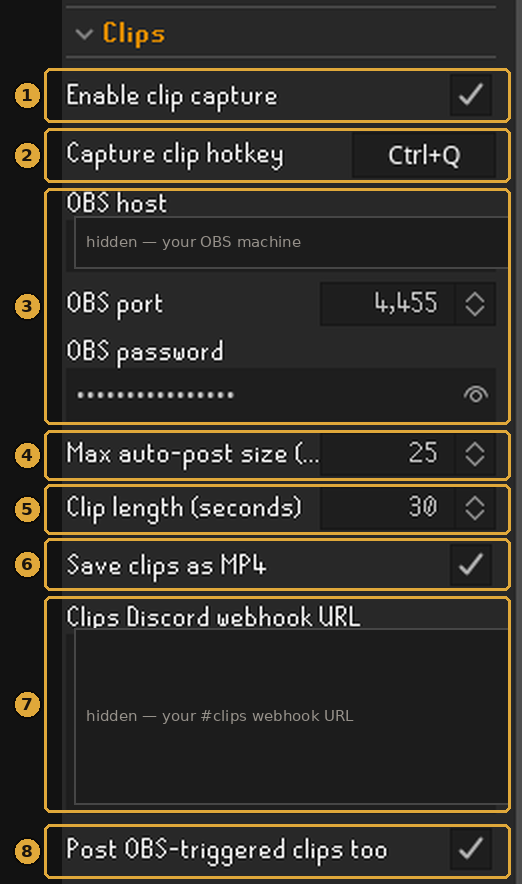
- 1Enable clip capture — l’interrupteur principal. Désactivé, le plugin ne parle jamais à OBS.
- 2Capture clip hotkey — réglez-le, sinon rien n’arrivera jamais. Choisissez quelque chose que vous n’appuierez pas par accident en plein raid.
- 3OBS host / port / password —
localhostquand OBS tourne sur le même PC que RuneLite. Si OBS est sur une autre machine, mettez l’IP locale de cette machine ici — masquée sur cette capture — et ouvrez le port dans son pare-feu. Le port et le mot de passe viennent de Show Connect Info ; laissez le mot de passe vide si vous avez désactivé l’authentification d’OBS. - 4Max auto-post size (MB) — tout ce qui dépasse est enregistré en local et mentionné discrètement dans le chat au lieu d’être publié. Réglez-le sur ce que votre serveur Discord accepte réellement ; le plugin est livré à 25.
- 5Clip length (seconds) — jusqu’où chaque clip remonte. Cela écrit la durée du tampon dans votre profil OBS, OBS a donc besoin d’autant de secondes d’avance avant qu’un clip de pleine durée existe. Clips plus longs = fichiers plus gros ; 30 est un bon compromis.
- 6Save clips as MP4 — le MP4 s’affiche et se lit directement dans Discord ; le MKV doit d’abord être téléchargé. Notez que cela change le format d’enregistrement d’OBS, ce qui touche aussi vos enregistrements normaux. Désactivez-le pour laisser OBS tranquille.
- 7Clips Discord webhook URL — où les clips sont publiés — demandez à un admin le webhook du salon clips. Vide = les clips restent sur votre PC. Masqué ici, et à raison : quiconque a cette URL peut publier dans ce salon.
- 8Post OBS-triggered clips too — traite aussi les enregistrements déclenchés par OBS lui-même ou par le plugin « Save Replay Buffer for OBS ». Laissez-le désactivé si vous faites tourner deux clients RuneLite contre un seul OBS, sinon chaque clip est publié deux fois.
C. L’utiliser
Quelque chose de drôle arrive → appuyez sur votre raccourci → le chat vous guide :
Le clip couvre les secondes avant l’appui sur la touche — appuyez donc après le moment, pas pendant. Vous avez toute la durée de votre tampon pour réagir.
Messages de clips, décodés
Clip capture: OBS isn’t connected.OBS ne tourne pas, le serveur WebSocket est désactivé, ou hôte/port/mot de passe ne correspondent pas. Corrigez et réessayez — le plugin retente la connexion tout seul toutes les 30 secondes.OBS could not save the clip — is the Replay Buffer started?Le tampon ne tourne pas. Vérifiez Enable Replay Buffer dans les réglages de sortie d’OBS, puis désactivez et réactivez Enable clip capture.Clip saved locally — paste a Clips Discord webhook URL…Cela fonctionne comme prévu, vous n’avez simplement pas de webhook. Le fichier est dans votre dossier d’enregistrement OBS.Clip saved locally (48MB) — too big to auto-post.Raccourcissez la durée du clip, baissez la qualité de votre enregistrement OBS, ou augmentez la taille maximale si votre serveur accepte des fichiers plus gros.…but Discord didn’t accept the upload.Trop gros, limité en débit, ou l’envoi a expiré. Le fichier est toujours sur votre PC — publiez-le à la main s’il en vaut la peine.Quand quelque chose casse
#Le plugin vous prévient dans le chat quand le suivi s’est arrêté — il attend environ 90 secondes avant de se plaindre et se répète au plus toutes les 5 minutes.
Anvil: your Account Token was rejected — tracking is OFF.Le jeton est faux ou a été renouvelé. Recopiez-le depuis Profile → RuneLite plugin, ou videz le champ et reconnectez-vous depuis le plugin.Anvil: can’t reach the site — tracking is OFF.Vérifiez la Site URL (fautes de frappe) — elle doit être https://anvilosrs.com. Si elle est correcte, le site est probablement hors service.…you’re logged in as "<RSN>" but isn’t linked… your drops won’t count.Ce compte n’est pas encore relié. Ajoutez-le depuis Profile → « Accounts we noticed you playing ».Anvil: reconnected — tracking is back on.Rien. Il s’est rétabli tout seul.Toujours bloqué ? Envoyez un journal à un admin
Tapez ::anvillog dans le chat du jeu (ou réglez Export debug log hotkey dans la section Support du plugin). Cela écrit un fichier journal dans votre dossier .runelite/anvil-debug, ouvre le dossier, et copie le chemin dans votre presse-papiers — envoyez ce fichier à un admin et il verra exactement ce qui a échoué.
Les familiers et les Champion’s scrolls en double demandent une capture manuelle. Le plugin la prend pour toi et l’enregistre dans .runelite/osrs-bingo-pending/ — Copy folder path dans le panneau latéral Anvil ouvre le dossier — pour que tu la joignes sur le site au lieu de chercher une image après coup.
Les captures viennent d’une installation réelle — le jeton de compte, l’adresse OBS et le webhook Discord sont masqués volontairement. Les vôtres doivent rester tout aussi privés.