플레이어용 설정 가이드
설치하고, your clan을(를) 향하게 하고, 그냥 플레이하세요. 플러그인이 빙고 드롭을 제출하고, 희귀 드롭과 사망을 Discord에 올리며 —— OBS를 켜 두었다면 —— 다시 볼 만한 순간을 클립으로 저장하고 올려 줍니다.
플러그인 설치하기
#RuneLite에서: Configuration(렌치 아이콘) → Plugin Hub → Anvil 검색 → Install. 게시자는 AhmedFathy2001입니다.
플러그인 하나가 모든 클랜을 담당합니다 —— 다음 단계에서 이 사이트를 가리키게 하므로, 클랜별로 따로 받을 것은 전혀 없습니다. 설치한 뒤 Configuration → Anvil을 열면 이 가이드 내내 사용할 설정 패널로 들어갑니다.
이 사이트에 연결하기
#시작하는 데 중요한 것은 Setup 항목뿐입니다. 나머지는 모두 합리적인 기본값을 가지고 있습니다.
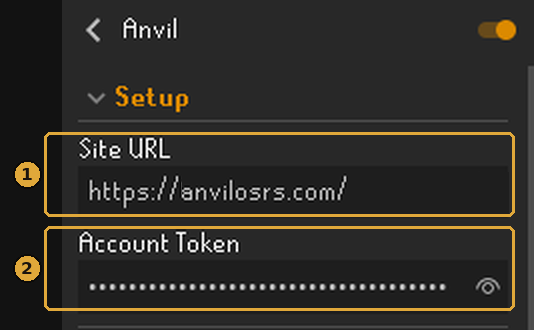
- 1Site URL — your clan이라면
https://anvilosrs.com입니다. 처음에는 비어 있으므로 직접 채워야 합니다. 끝에 슬래시는 필요 없고,https://를 빼면 자동으로 붙습니다. - 2Account Token — 이 사이트에 대한 당신 개인의 열쇠입니다. 플러그인이 대신 채우게 하거나(아래 참고), 직접 붙여 넣으세요. 비밀번호처럼 다루시길.
쉬운 길: 플러그인에서 바로 로그인
Site URL이 채워져 있고 토큰이 아직 비어 있으면 Anvil 사이드 패널에 Sign in with Discord 버튼이 나타납니다. 누르면 플러그인이 끝까지 안내합니다 —— 아무것도 복사할 필요가 없습니다.
- 패널에 코드가 표시되고, 브라우저가 이 사이트로 열립니다.
- 페이지의 코드가 RuneLite에 표시된 것과 같은지 확인한 뒤 Approve를 누릅니다.
- 패널에 Signed in 이라고 나오면서 Account Token이 자동으로 채워집니다.
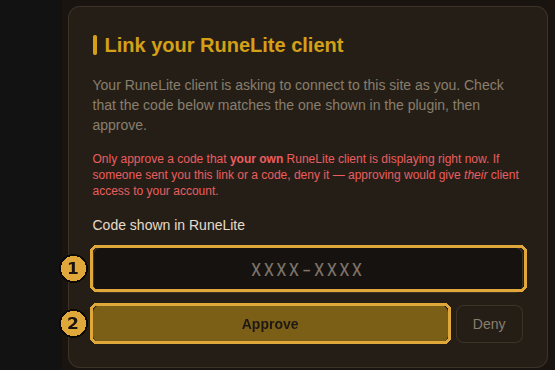
- 1그 코드 — 지금 플러그인이 보여 주고 있는 것과 반드시 일치해야 합니다.
- 2Approve — 본인의 클라이언트가 표시하고 있는 코드만 승인하세요. 누군가가 링크나 코드를 보내왔다면 거절하십시오 —— 승인은 계정을 넘겨주는 것과 같습니다.
이 흐름 전체가 https://anvilosrs.com 안에서 끝납니다 —— 코드는 여기서 발급되고, 여기서 your clan 자체의 Discord 로그인으로 승인되며, 토큰도 여기서 넘겨받습니다. 플러그인은 입력된 Site URL이 아닌 로그인 페이지를 열기를 거부하므로, 이 단계에서 다른 Anvil 설치로 넘어가는 것은 아무것도 없습니다.
브라우저가 저절로 열리지 않으면 패널이 주소와 코드를 표시하니 직접 여시면 됩니다. 코드는 10분 뒤 만료됩니다 —— 버튼을 한 번 더 누르면 됩니다.
수동으로 하는 길: 토큰 복사하기
Discord로 로그인해 Profile을 열고, RuneLite plugin 카드까지 내려가세요.
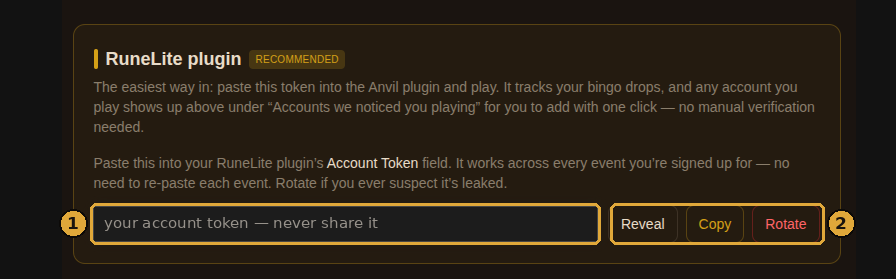
- 1당신의 토큰 — Reveal을 누르기 전까지는 가려져 있습니다. 이 스크린샷에서는 일부러 가렸습니다. 본인 것을 Discord에 절대 올리지 마세요.
- 2Copy / Rotate — 플러그인의 Account Token 칸에 복사해 넣으세요. Rotate는 새 토큰을 발급하고 기존 것을 무효화합니다 —— 유출이 의심되면 언제든 쓰세요.
토큰 하나면 여기서 신청한 모든 이벤트에 적용됩니다 —— 빙고마다 다시 붙여 넣을 필요가 없습니다.
계정 연결하기 —— 그냥 플레이하면 됩니다
#입력해야 할 연결 코드 같은 것은 없습니다. 토큰만 들어가 있으면, 로그인하는 계정이 자동으로 프로필과 연결됩니다.
플러그인은 요청할 때마다 게임 내 이름과 함께 안정적인 계정 지문을 보내고, 사이트는 지문을 먼저 대조합니다 —— 그래서 개명을 해도 연결이 살아남습니다. 부계정으로 한 번만 접속하면, 프로필의 Accounts we noticed you playing 아래에 한 번 클릭으로 추가할 수 있는 Add와 함께 나타납니다.
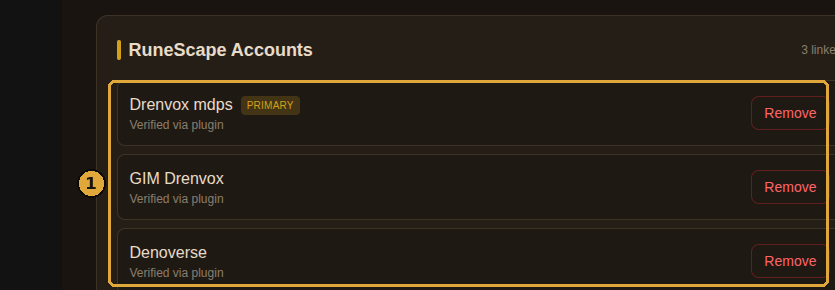
- 1연결된 계정들 — “Verified via plugin”이 붙은 것들은 그냥 플레이했다는 이유만으로 거기 올라온 것입니다. 부계정은 원하는 만큼 추가하세요. 그중 하나가 주계정이 됩니다.
플러그인을 돌릴 수 없다면?
모바일이나 공식 클라이언트에서는 대신 웹사이트에서 계정을 연결합니다 —— 프로필 페이지에 두 가지 방법이 모두 나와 있습니다:
- Verify by XP —— RSN을 입력하면 사이트가 스킬 하나를 무작위로 고릅니다. 30분 안에 그 스킬에서 1,000 경험치를 올리면 됩니다.
- Manual review —— Hiscores를 숨겼거나 갓 만든 부계정인 경우: RSN과 메모를 제출하면 관리자가 승인합니다.
이벤트 신청에는 확인된 계정이 최소 하나 필요하니, 신청 전에 미리 해 두세요.
제대로 도는지 확인하기
#접속해서 채팅창을 보세요. 연결이 되어 있고 이벤트가 진행 중이면 플러그인이 인사를 건넵니다.
Anvil 사이드 패널도 소속 클랜, 진행 중인 이벤트, 내 순위, 동기화 버튼으로 채워집니다. 그리고 게임 내 Collection Log 제목 표시줄에 WikiSync·RuneProfile 옆으로 Anvil 버튼이 나타납니다.
채팅에 Tracked as a guest 라고 뜨면 기록은 되고 있지만 아직 클랜 멤버 명단에는 없다는 뜻입니다. 관리자가 게임 내 클랜 명단을 동기화하면 해결됩니다 —— Discord에서 물어보세요.
빙고 설정
#이 설정들은 이벤트에 참여하는 동안에만 의미가 있습니다. 기본값이면 충분합니다 —— 아래는 각 항목이 실제로 하는 일입니다.
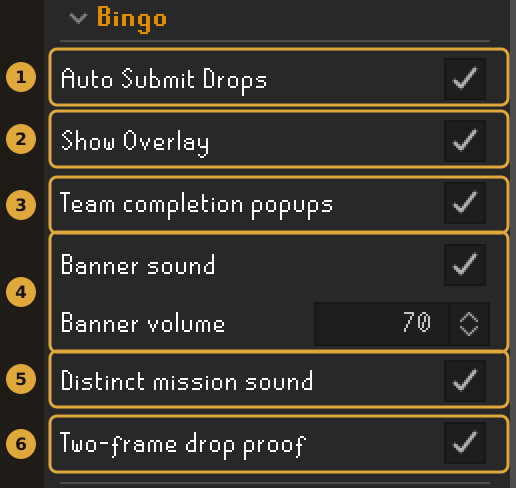
- 1Auto Submit Drops — 추적 대상 드롭이 떨어지는 그 순간 스크린샷을 찍어 제출합니다. 켜 두세요. 이게 핵심입니다.
- 2Show Overlay — 왼쪽 위에 Anvil / 팀 / UTC 날짜 라는 작은 패널을 그립니다. 이것이 증빙 스크린샷 그림의 일부가 되고, 바로 그 점이 증빙을 위조하거나 날짜를 소급하기 어렵게 만듭니다. 이 스크린샷에서는 꺼져 있습니다 —— 모든 증빙에 팀과 시각이 보이길 원하는 클랜이라면 켜세요.
- 3Team completion popups — 팀원 중 누군가가 칸을 완료하면 배너를 띄웁니다. 여러 개가 동시에 나오면 가장 어려운 것이 배너를 차지하고 나머지는 채팅으로 갑니다.
- 4Distinct mission sound — 미션이 떨어질 때와 누군가 가져갈 때 전용 소리를 냅니다. 화면을 보지 않아도 일반 타일 완료와 구분됩니다.
- 5Banner sound + volume — 배너와 함께 소리를 재생합니다. Anvil 사이드 패널의 “Banner sounds”에 있는 Add clip으로 .wav를 직접 하나 이상 추가하기 전에는 아무 소리도 나지 않습니다.
- 6Two-frame drop proof — 몇 초 뒤, 전리품이 바닥에 자리 잡았을 때의 두 번째 장면을 스크린샷에 합쳐 넣습니다. 켜 두세요. 말다툼을 줄여 줍니다.
시작 인증샷
어떤 이벤트는 모두에게 시작 인증샷을 요구합니다: 이벤트가 시작된 뒤, 시작 순간에 추첨된 장소에서 찍은 스크린샷 한 장입니다. 이것이 있으면 아무도 이벤트 전 일주일 동안 단서와 상자와 처치를 쌓아 두었다가 첫날에 쏟아붓지 못합니다.
플러그인을 돌리고 있다면 준비할 것은 없습니다. 이벤트가 시작되면 어디로 가야 하는지 채팅으로 안내가 오고, Anvil 사이드 패널에 Take starting shot 버튼이 나타납니다. 안내된 곳에 서서 한 번 누르면 끝 —— 플러그인이 화면을 찍고 RSN, 팀, 장소, 그리고 당신 계정에만 주어지는 암호를 새겨 넣은 뒤 대신 보관해 줍니다.
무언가를 보관하기 전에 두 가지를 확인합니다. 나중에 Discord에서 다투는 대신 게임 안에서 고칠 수 있도록 말이죠. 주최자가 지도에 장소를 찍어 두었다면 플러그인은 당신이 얼마나 떨어져 있는지 알고 알려 줍니다 —— Gielinor 반대편에서 찍은 사진을 보내는 대신에요. 그리고 이벤트가 새 세션을 요구한다면 찍기 전에 로그아웃했다가 다시 접속해야 합니다: hiscores는 로그아웃할 때만 저장되므로, 촬영 직전의 재접속이야말로 시작 시점 수치 —— 나아가 모든 경험치·처치 수 칸 —— 을 정확하게 만듭니다.
모바일이거나 플러그인이 없다면: 이 사이트에서 My Team을 열고 시작 인증샷 카드에서 암호를 읽은 뒤, 게임 채팅창에 입력하고, 캐릭터와 암호가 함께 보이도록 스크린샷을 찍어 같은 카드에서 업로드하세요. 이 업로드는 즉시 인정됩니다 —— 올리는 순간부터 플레이할 수 있고, 운영진은 나중에 확인합니다. 카드가 요구한다면 먼저 로그아웃했다가 다시 접속하세요.
Discord 알림
#이 알림들은 빙고가 진행 중이든 아니든 나가며, 클랜 채널에 올라갑니다. 어느 채널인지는 관리자가 여기서 정합니다 —— 당신은 무엇을 올릴지만 고릅니다.
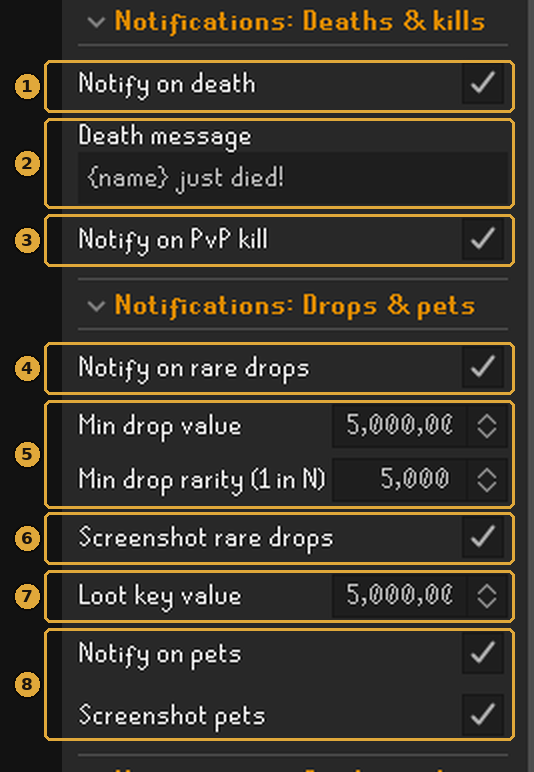
- 1Notify on death — 죽은 순간의 스크린샷과 함께 클랜의 사망 채널에 올립니다.
- 2Death message — 당신만의 문구.
{name}은(는) RSN으로 바뀝니다. - 3Notify on PvP kill — 상대의 HP가 0이 되는 틱의 스크린샷. 기본값은 꺼짐이며, 여기서는 켜져 있습니다.
- 4Notify on rare drops — 드롭 게시의 대문 스위치.
- 5Min drop value / Min drop rarity — 게시로 가는 두 개의 독립된 경로: 가치가 이 정도 이상이거나(GE와 high alch 중 높은 쪽), 확률이 N분의 1보다 희귀하거나(기본값 1/10,000 —— 느슨하게 잡으면 채널이 약초 굴림으로 도배됩니다). 클랜이 모두에게 적용되는 희귀도 하한을 정할 수 있지만, 당신의 설정이 더 엄격하면 그쪽이 적용됩니다. 둘 중 하나를 0으로 두면 그 경로가 꺼집니다.
- 6Screenshot rare drops — 글만이 아니라 이미지도 첨부합니다.
- 7Loot key value — loot key는 내용물 전체가 이 수치를 넘을 때 한 번, 하나의 알림으로 올라갑니다.
- 8Notify on pets + Screenshot pets — 펫은 희귀 드롭 채널에 올라갑니다.
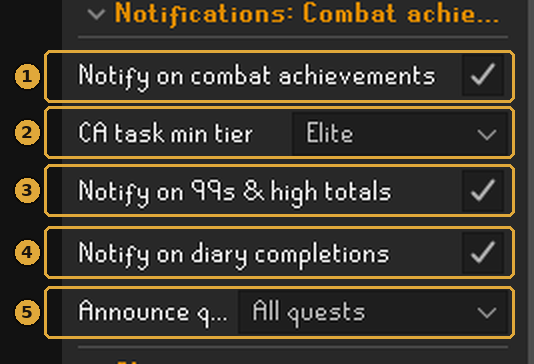
- 1Notify on combat achievements — 이 항목이 켜져 있으면 등급 달성은 항상 올라갑니다.
- 2CA task min tier — 개별 과제 완료가 얼마나 시끄러울지. 여기서는 Elite이고 기본값은 Master입니다. 가장 희귀한 것만 원하면 Grandmaster로 두세요.
- 3Notify on 99s & high totals — 99 달성, 1800부터 총 레벨 100 단위, 그리고 만렙.
- 4Notify on diary completions — achievement diary 등급.
- 5Announce quest completions — 고른 난이도 이상만 알립니다. 여기서는 “All quests”이고 기본값은 Master 이상입니다.
OBS로 클립 만들기
#키 하나를 누르면 최근 30초가 저장되어 클랜의 클립 채널에 올라갑니다. 기본값은 꺼짐이고 OBS가 돌고 있어야 하지만 —— 클랜이 가질 수 있는 하이라이트 영상에 가장 가까운 물건입니다.
원리는 이렇습니다: OBS가 최근 X초의 리플레이 버퍼를 계속 굴립니다. 당신의 단축키가 OBS에게 그 버퍼를 파일로 쓰라고 시키고, 플러그인이 그 파일을 집어 당신이 붙여 넣은 Discord 웹훅으로 올립니다.
클립은 당신의 PC에서 Discord로 바로 올라갑니다. 이 사이트를 거치는 일은 전혀 없고, 웹훅 칸을 비워 두면 아무것도 업로드되지 않습니다 —— 클립은 그냥 당신 컴퓨터에 남습니다.
A. OBS 설정하기 (한 번만)
- OBS Studio 28 이상이 필요합니다 —— 28부터 WebSocket 서버가 내장되어 있어 따로 받을 것이 없습니다.
- OBS가 실제로 게임을 잡고 있는지 확인하세요: RuneLite가 보이는 Game / Window / Display Capture 소스가 필요합니다. OBS가 클라이언트를 보지 못하면 클립은 검은 사각형이 됩니다.
- Settings → Output → Enable Replay Buffer 체크. (Simple 출력 모드에서는 Recording 페이지에, Advanced에서는 별도 탭에 있습니다.) 겸사겸사 녹화 경로에 여유 공간이 있는지도 확인하세요.
- Tools → WebSocket Server Settings → Enable WebSocket server 체크. Server Port(기본 4455)를 적어 두고 Show Connect Info에서 비밀번호를 확인하세요.
“Start Replay Buffer”를 직접 누를 필요는 없습니다 —— 연결될 때 플러그인이 대신 켜 주고, 클립 길이를 바꿀 때마다 다시 시작해 줍니다.
B. 플러그인 쪽 채우기
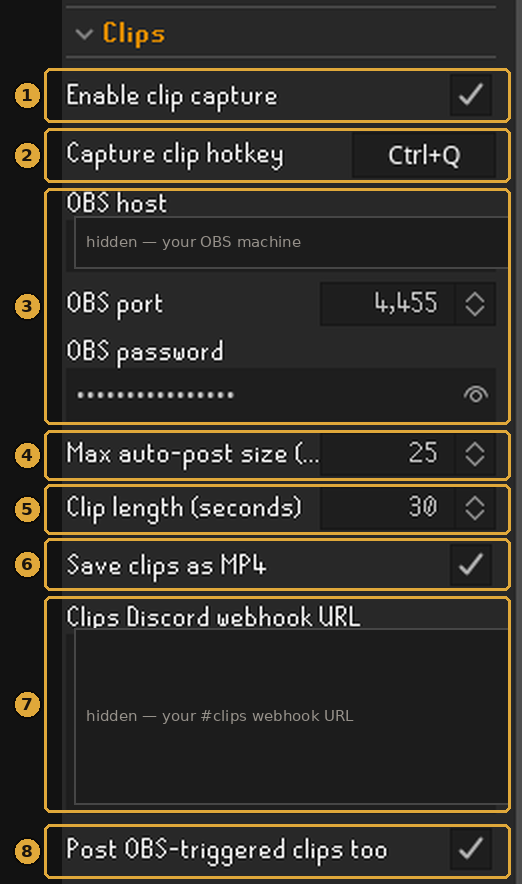
- 1Enable clip capture — 대문 스위치. 꺼져 있으면 플러그인은 OBS와 아예 통신하지 않습니다.
- 2Capture clip hotkey — 반드시 지정하세요. 그러지 않으면 영영 아무 일도 일어나지 않습니다. 레이드 도중 실수로 누르지 않을 키를 고르세요.
- 3OBS host / port / password — OBS가 RuneLite와 같은 PC에서 돌면
localhost. 다른 기기에서 돌고 있다면 그 기기의 내부 IP를 여기에 적고(이 스크린샷에서는 가렸습니다) 방화벽에서 포트를 열어 주세요. 포트와 비밀번호는 Show Connect Info에서 나옵니다. OBS 인증을 껐다면 비밀번호는 비워 두세요. - 4Max auto-post size (MB) — 이보다 큰 것은 게시 대신 로컬에 저장되고 채팅에 조용히 언급됩니다. Discord 서버가 실제로 받아 주는 크기에 맞추세요. 플러그인 기본값은 25입니다.
- 5Clip length (seconds) — 각 클립이 얼마나 거슬러 올라가는지. 이 값은 OBS 프로필에 버퍼 길이로 기록되므로, 전체 길이의 클립이 존재하려면 OBS 쪽에 그만큼의 준비 시간이 필요합니다. 길수록 파일이 커집니다. 30초쯤이 무난합니다.
- 6Save clips as MP4 — MP4는 Discord 안에서 바로 미리보기와 재생이 되고, MKV는 먼저 내려받아야 합니다. 다만 이 설정은 OBS의 녹화 형식을 바꾸므로 평소 녹화에도 영향을 줍니다. OBS를 그대로 두고 싶다면 끄세요.
- 7Clips Discord webhook URL — 클립이 올라갈 곳 —— 클립 채널의 웹훅을 관리자에게 받으세요. 비워 두면 클립은 PC에 남습니다. 여기서는 가려 두었고, 가릴 만합니다: 이 주소를 가진 사람은 누구나 그 채널에 글을 올릴 수 있습니다.
- 8Post OBS-triggered clips too — OBS 자체나 “Save Replay Buffer for OBS” 플러그인이 일으킨 저장도 처리합니다. OBS 하나에 RuneLite 두 개를 물려 돌린다면 꺼 두세요. 그러지 않으면 모든 클립이 두 번 올라갑니다.
C. 사용하기
재미있는 일이 생겼다 → 단축키를 누른다 → 채팅이 순서대로 안내합니다:
클립이 담는 것은 키를 누르기 전 몇 초입니다 —— 그러니 그 순간이 지난 뒤에 누르세요, 도중이 아니라. 버퍼 길이만큼 반응할 여유가 있습니다.
클립 관련 메시지 해설
Clip capture: OBS isn’t connected.OBS가 안 돌고 있거나, WebSocket 서버가 꺼져 있거나, 호스트/포트/비밀번호가 맞지 않습니다. 고친 뒤 다시 누르세요 —— 플러그인은 30초마다 스스로 재접속을 시도합니다.OBS could not save the clip — is the Replay Buffer started?버퍼가 돌고 있지 않습니다. OBS 출력 설정에서 Enable Replay Buffer를 확인한 뒤, Enable clip capture를 껐다 켜세요.Clip saved locally — paste a Clips Discord webhook URL…의도대로 동작하고 있습니다. 단지 웹훅을 설정하지 않았을 뿐입니다. 파일은 OBS 녹화 폴더에 있습니다.Clip saved locally (48MB) — too big to auto-post.클립 길이를 줄이거나, OBS 녹화 품질을 낮추거나, 서버가 더 큰 파일을 받아 준다면 상한을 올리세요.…but Discord didn’t accept the upload.너무 크거나, 속도 제한에 걸렸거나, 업로드가 시간 초과되었습니다. 파일은 PC에 그대로 있으니 값어치가 있다면 직접 올리세요.무언가 고장 났을 때
#기록이 멈추면 플러그인이 채팅으로 알려 줍니다 —— 불평하기까지 약 90초를 기다리고, 아무리 자주 해도 5분에 한 번만 반복합니다.
Anvil: your Account Token was rejected — tracking is OFF.토큰이 틀렸거나 교체되었습니다. Profile → RuneLite plugin에서 다시 복사하거나, 칸을 비우고 플러그인에서 다시 로그인하세요.Anvil: can’t reach the site — tracking is OFF.Site URL에 오타가 없는지 확인하세요 —— https://anvilosrs.com이어야 합니다. 맞다면 사이트가 내려갔을 가능성이 큽니다.…you’re logged in as "<RSN>" but isn’t linked… your drops won’t count.그 계정은 아직 연결되지 않았습니다. Profile → “Accounts we noticed you playing”에서 추가하세요.Anvil: reconnected — tracking is back on.아무것도 하지 않아도 됩니다. 알아서 복구되었습니다.그래도 막혔다면 관리자에게 로그를 보내세요
게임 채팅에 ::anvillog를 입력하세요(또는 플러그인 Support 영역에서 Export debug log hotkey를 지정하세요). .runelite/anvil-debug 폴더에 로그 파일을 쓰고, 폴더를 열고, 경로를 클립보드에 복사합니다 —— 그 파일을 관리자에게 보내면 무엇이 잘못됐는지 정확히 볼 수 있습니다.
펫과 중복 Champion’s scroll은 수동 스크린샷이 필요합니다. 플러그인이 대신 찍어 .runelite/osrs-bingo-pending/에 저장하며(Anvil 사이드 패널의 Copy folder path로 폴더가 열립니다), 나중에 사진을 찾는 대신 사이트에서 첨부하면 됩니다.
스크린샷은 실제 설정 환경에서 찍은 것입니다 —— 계정 토큰, OBS 주소, Discord 웹훅은 의도적으로 가렸습니다. 여러분의 것도 그만큼 비공개로 두셔야 합니다.