玩家设置指南
装好它,把它指向 your clan,然后照常玩。插件会提交你的宾果掉落,把稀有掉落和死亡发到 Discord —— 如果你在跑 OBS,还会把值得回看的瞬间保存成片段并发出去。
安装插件
#在 RuneLite 中:Configuration(扳手图标)→ Plugin Hub → 搜索 Anvil → Install。发布者是 AhmedFathy2001。
一个插件服务所有氏族 —— 下一步你会把它指向本站,所以没有任何与氏族相关的东西需要额外下载。装好之后,打开 Configuration → Anvil 即可进入本指南全程使用的设置面板。
连接到本站
#想跑起来,只有 Setup 这一节重要。其余各项都有合理的默认值。
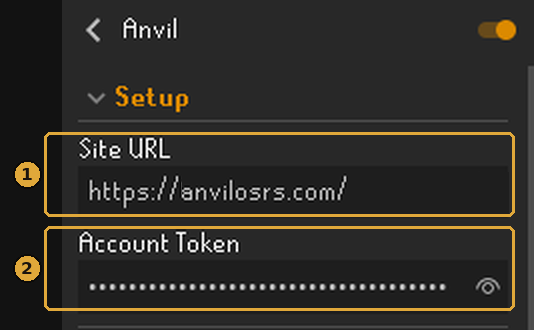
- 1Site URL — 对 your clan 来说是
https://anvilosrs.com。这个字段初始为空,必须你自己填。结尾不需要斜杠,若省略https://会自动补上。 - 2Account Token — 你访问本站的个人密钥。要么让插件替你填(见下),要么自己粘贴。请把它当作密码对待。
简单办法:直接在插件里登录
当 Site URL 已填、令牌仍为空时,Anvil 侧边栏会出现一个 Sign in with Discord 按钮。点它,插件会一步步带你走完 —— 什么都不用复制。
- 面板会显示一段代码,并在本站打开你的浏览器。
- 核对网页上的代码与 RuneLite 中显示的一致,然后点 Approve。
- 面板会显示 Signed in,并替你把 Account Token 填好。
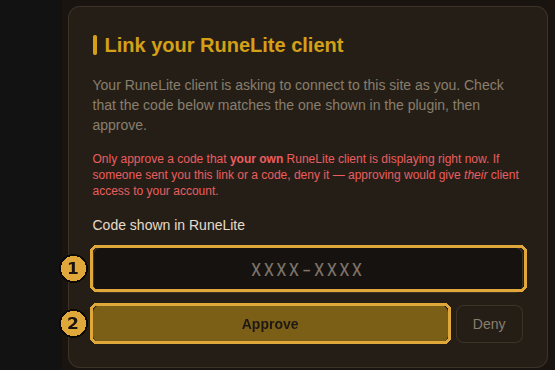
- 1那段代码 — 它必须与插件此刻显示给你的完全一致。
- 2Approve — 只批准你自己的客户端正在显示的代码。若有人给你发来链接或代码,请拒绝 —— 批准就等于把账号交给对方。
整个流程都留在 https://anvilosrs.com —— 代码在这里签发、在这里用 your clan 自己的 Discord 登录批准、令牌也在这里交回。插件拒绝打开任何不在你所填 Site URL 上的登录页面,因此这一步不会触及另一套 Anvil 部署。
如果浏览器没有自动打开,面板会把网址和代码打印出来,你可以手动打开。代码十分钟后失效 —— 再按一次按钮即可。
手动办法:复制你的令牌
用 Discord 登录并打开 Profile,然后向下找到 RuneLite plugin 卡片。
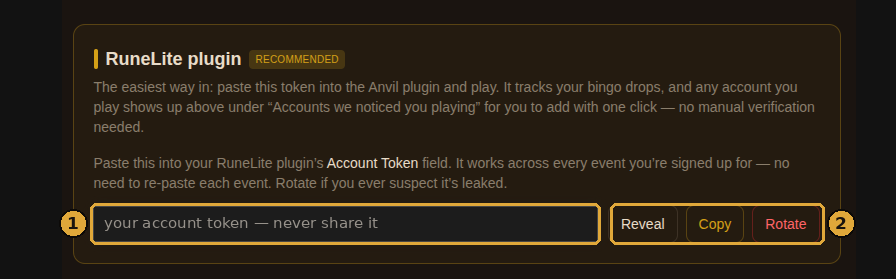
- 1你的令牌 — 按下 Reveal 之前一直隐藏。这张截图里是刻意打码的;绝不要把自己的发到 Discord。
- 2Copy / Rotate — 把它复制到插件的 Account Token 字段。Rotate 会签发一个新的并作废旧的 —— 只要你怀疑令牌外泄就用它。
一个令牌涵盖你在此报名的所有活动 —— 不需要每场宾果都重新粘贴一次。
关联你的账号 —— 照常玩就行
#没有需要输入的关联码。令牌填好之后,你登录的任何账号都会自动匹配到你的个人资料上。
插件每次请求都会带上你的游戏内名字以及一枚稳定的账号指纹,而本站优先按指纹匹配 —— 所以改名之后关联依然有效。用小号登录一次,它就会出现在你的个人资料中 Accounts we noticed you playing 一栏,旁边有一键 Add。
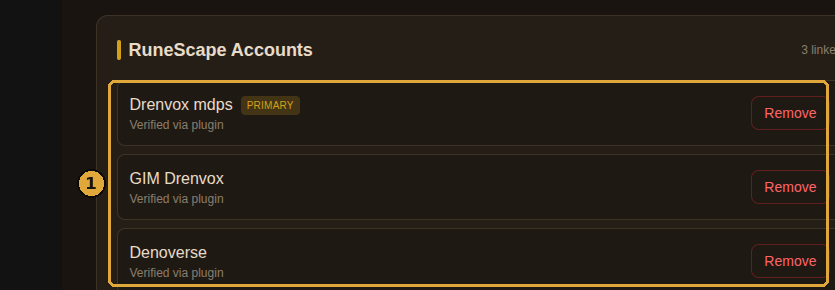
- 1你已关联的账号 — 凡是标着 “Verified via plugin” 的,都只是因为被玩过才出现在那里。想加多少小号都行;其中一个是你的主号。
没法运行插件?
在手机或官方客户端上,改为在网站上关联账号 —— 个人资料页会同时给出两个选项:
- Verify by XP —— 输入你的 RSN,网站随机挑一项技能,你需在 30 分钟内在该技能上获得 1,000 经验。
- Manual review —— 适用于隐藏了 Hiscores 或全新的小号:提交你的 RSN 并附上说明,由管理员批准。
报名活动至少需要一个已验证账号,所以请在报名之前先把这件事办好。
确认它在工作
#登录游戏并留意聊天框。插件在连接成功且有活动进行时会向你打招呼。
你还会看到 Anvil 侧边栏填入你的氏族、正在进行的活动、你的名次以及同步按钮,并且游戏内 Collection Log 的标题栏上会出现一个 Anvil 按钮,就在 WikiSync 和 RuneProfile 旁边。
如果聊天里显示 Tracked as a guest,说明你已被记录,但还没进入氏族成员名单。管理员同步一次游戏内成员名单即可解决 —— 去Discord 里问一声。
宾果相关设置
#这些只在你参加活动期间有意义。默认值就挺好 —— 下面是每一项实际做的事。
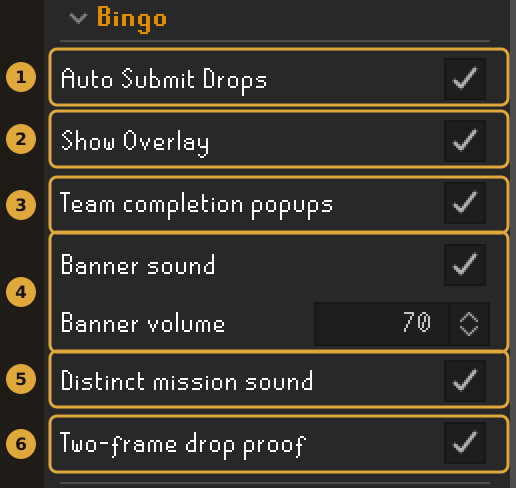
- 1Auto Submit Drops — 在被追踪的掉落落地的那一刻自动截图并提交。保持开启;整件事的重点就在这里。
- 2Show Overlay — 在左上角画一个小小的 Anvil / 队伍 / UTC 日期 面板。它会成为凭证截图画面的一部分,而正是这一点让凭证难以伪造或倒填日期。这张截图里它是关的 —— 如果你的氏族希望每张凭证上都能看到队伍和时间,就打开它。
- 3Team completion popups — 队里任何人完成一个格子时弹出横幅。若同时完成多个:最难的那个用横幅,其余进聊天框。
- 4Distinct mission sound — 让任务掉落时、以及有人认领时发出各自的提示音,不用看屏幕也能和普通格子完成区分开。
- 5Banner sound + volume — 在横幅出现时播放声音。在你自己通过 Anvil 侧边栏“Banner sounds”下的 Add clip 添加至少一个 .wav 之前,不会有任何声音。
- 6Two-frame drop proof — 几秒之后、等掉落物落定在地上时,再把第二帧合进截图。保持开启;能省下不少争论。
开赛照
有些活动要求所有人交一张开赛照:在活动正式开始之后拍摄的一张截图,地点在开赛那一刻随机抽取。这能阻止有人在赛前一周囤积线索卷、宝箱和击杀,然后在第一天一次性倾倒出来。
如果你在跑插件,没有任何需要准备的。活动开始时你会收到一行聊天提示告诉你去哪里,Anvil 侧边栏会出现 Take starting shot 按钮。站到指定位置,按一次,就完成了 —— 插件会拍下画面,在上面盖上你的 RSN、队伍、地点以及一个只有你的账号才会拿到的口令,并替你归档。
在归档之前它会检查两件事,好让你在游戏里就把问题解决,而不是事后在 Discord 上吵。如果主办方在地图上钉了具体位置,插件知道你离得有多远并会提醒你,而不是从 Gielinor 的另一头发一张照片过去。另外,如果活动要求新开的会话,你必须在拍照前退出再重新登录:你的 hiscores 只在退出登录时保存,因此拍照前重登一次,才能让你的起始数值 —— 进而让每一个经验与击杀数格子 —— 是准确的。
在手机上,或者没有插件时:在本站打开 My Team,从开赛照卡片上读到你的口令,把它打进游戏聊天框,截一张同时能看到你的角色和口令的图,然后在同一张卡片上上传。这次上传会立刻生效 —— 传上去你就能开始玩,管理层事后再复核。如果卡片提示你需要,请先退出再登录。
Discord 通知
#无论是否有宾果在进行,这些都会发出,并且发到氏族的频道里。发到哪个频道由管理员在这里决定 —— 你只选择发什么。
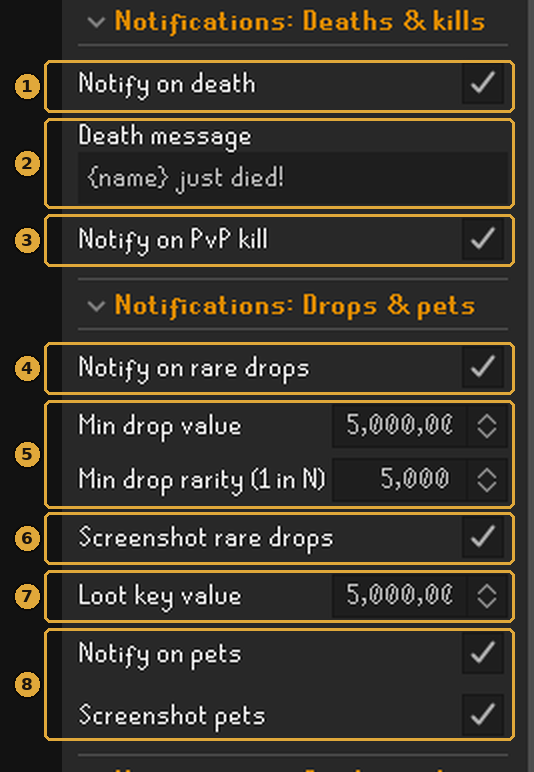
- 1Notify on death — 发到氏族的死亡频道,并附上你死亡那一刻的截图。
- 2Death message — 你自己的那句话。
{name}会被替换成你的 RSN。 - 3Notify on PvP kill — 目标血量归零那一 tick 的截图。默认关闭;这里是开的。
- 4Notify on rare drops — 掉落播报的总开关。
- 5Min drop value / Min drop rarity — 两条相互独立的触发路径:价值至少达到这个数(GE 价与 high alch 取高者),或者稀有度高于 N 分之一(默认 1/10,000 —— 阈值放得太松,频道会被草药类掉落刷屏)。你的氏族可以设一个对所有人生效的稀有度下限;当你自己的更严格时依然以你的为准。把其中任一项设为 0 即可关闭该路径。
- 6Screenshot rare drops — 附上图片,而不只是文字。
- 7Loot key value — 当一把 loot key 的全部内容超过这个数值时,作为单条通知一次性发出。
- 8Notify on pets + Screenshot pets — 宠物发到稀有掉落频道。
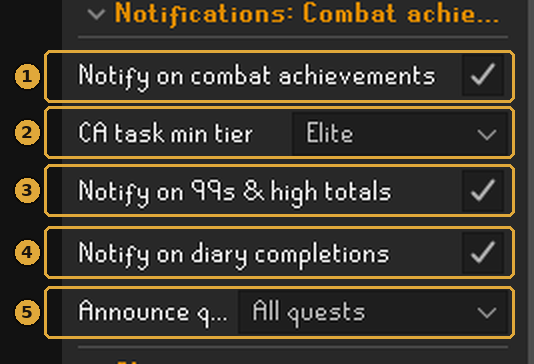
- 1Notify on combat achievements — 只要此项开启,完成整个层级时一定会播报。
- 2CA task min tier — 单个任务完成的播报有多吵。这里选的是 Elite;默认是 Master。想只留最稀有的就设成 Grandmaster。
- 3Notify on 99s & high totals — 99 级、从 1800 起每 100 总等级,以及满级。
- 4Notify on diary completions — 成就日记的各个层级。
- 5Announce quest completions — 从你选定的难度往上播报。这里是 “All quests”;默认是 Master 及以上。
用 OBS 录制片段
#按一个键,最近 30 秒就会被保存并丢进氏族的片段频道。默认关闭,并且需要 OBS 在运行 —— 但这是你的氏族能拥有的、最接近精彩集锦的东西。
原理是这样的:OBS 会持续保留最近 X 秒的回放缓冲(replay buffer)。你的快捷键让 OBS 把这段缓冲写成文件,插件再取走该文件,上传到你粘贴进来的 Discord webhook。
片段是从你的电脑直接上传到 Discord 的。它们从不经过本站;如果你把 webhook 字段留空,就完全不会有任何上传 —— 片段只会留在你自己的机器上。
A. 配置 OBS(只需一次)
- 你需要 OBS Studio 28 或更新版本 —— 从 28 起 WebSocket 服务器已内置,无需额外下载。
- 确认 OBS 确实在捕获游戏画面:需要一个显示 RuneLite 的 Game / Window / Display Capture 源。如果 OBS 看不到你的客户端,你的片段就会是一块黑色矩形。
- Settings → Output → 勾选 Enable Replay Buffer。(Simple 输出模式下它在 Recording 页;Advanced 模式下它有自己的标签页。)顺手确认录制路径还有空间。
- Tools → WebSocket Server Settings → 勾选 Enable WebSocket server。记下 Server Port(默认 4455),并点 Show Connect Info 获取密码。
你不需要去按 “Start Replay Buffer” —— 插件连接成功时会替你启动它,并在你更改片段时长时自动重启。
B. 填写插件设置
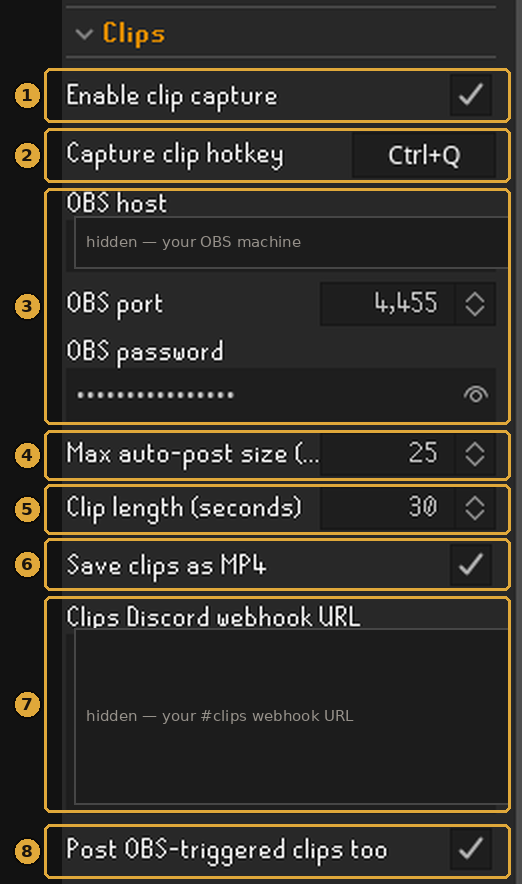
- 1Enable clip capture — 总开关。关闭时插件根本不会和 OBS 通信。
- 2Capture clip hotkey — 一定要设,否则永远不会有任何反应。挑一个你在团本中途不会误按的键。
- 3OBS host / port / password — OBS 与 RuneLite 在同一台电脑上时填
localhost。若 OBS 在另一台机器上,这里填那台机器的局域网 IP —— 本截图中已隐藏 —— 并在它的防火墙上放行该端口。端口和密码来自 Show Connect Info;如果你关掉了 OBS 的身份验证,密码留空即可。 - 4Max auto-post size (MB) — 超过这个大小的片段只会本地保存,并在聊天里低调提一句,而不会发出去。请按你的 Discord 服务器实际能接受的大小来设;插件出厂值是 25。
- 5Clip length (seconds) — 每个片段往回覆盖多久。这会把缓冲时长写进你的 OBS 配置,因此 OBS 需要积累这么多秒之后,完整长度的片段才存在。片段越长文件越大;30 是个不错的折中。
- 6Save clips as MP4 — MP4 在 Discord 中可直接预览和播放;MKV 必须先下载。注意这会改变 OBS 的录制格式,也会影响你平时的录像。想让 OBS 保持原样就关掉它。
- 7Clips Discord webhook URL — 片段发到哪里 —— 向管理员索取片段频道的 webhook。留空 = 片段留在你的电脑上。这里隐藏了,而且确实值得隐藏:任何拿到这个网址的人都能往那个频道发东西。
- 8Post OBS-triggered clips too — 同时处理由 OBS 自身或 “Save Replay Buffer for OBS” 插件触发的保存。如果你用两个 RuneLite 客户端连同一个 OBS,请保持关闭,否则每个片段都会被发两次。
C. 使用
发生了有趣的事 → 按下你的快捷键 → 聊天框会一路提示你:
片段覆盖的是你按键之前的那几秒 —— 所以要在事情发生之后按,而不是发生当时。你有整段缓冲的时长可以反应。
片段相关提示,逐条解释
Clip capture: OBS isn’t connected.OBS 没在运行、WebSocket 服务器没开,或者主机/端口/密码对不上。修好后再按一次 —— 插件每 30 秒会自己重试一次连接。OBS could not save the clip — is the Replay Buffer started?缓冲没在跑。到 OBS 的输出设置里确认 Enable Replay Buffer,然后把 Enable clip capture 关掉再打开。Clip saved locally — paste a Clips Discord webhook URL…一切正常,只是你还没设置 webhook。文件就在你的 OBS 录制文件夹里。Clip saved locally (48MB) — too big to auto-post.缩短片段时长、降低 OBS 录制质量,或者在你的服务器接受更大文件的前提下调高上限。…but Discord didn’t accept the upload.太大、被限流,或者上传超时了。文件还在你电脑上 —— 值得的话手动发出去。出问题的时候
#记录中断时插件会在聊天里告诉你 —— 它会先等大约 90 秒才抱怨,并且最多每 5 分钟重复一次。
Anvil: your Account Token was rejected — tracking is OFF.令牌不对或已被轮换。从 Profile → RuneLite plugin 重新复制,或者清空该字段再从插件里重新登录。Anvil: can’t reach the site — tracking is OFF.检查 Site URL 有没有打错 —— 它应当是 https://anvilosrs.com。如果没错,那多半是站点挂了。…you’re logged in as "<RSN>" but isn’t linked… your drops won’t count.那个账号还没关联。到 Profile → “Accounts we noticed you playing” 里把它加上。Anvil: reconnected — tracking is back on.什么都不用做。它自己恢复了。还是不行?给管理员发一份日志
在游戏聊天框里输入 ::anvillog(或在插件的 Support 区块里设置 Export debug log hotkey)。它会往你的 .runelite/anvil-debug 文件夹写一份日志文件、打开该文件夹,并把路径复制到剪贴板 —— 把那个文件发给管理员,他们就能看到究竟哪里出了问题。
宠物和重复的 Champion’s scroll 需要手动截图。插件会替你截好并保存到 .runelite/osrs-bingo-pending/(Anvil 侧边栏的 Copy folder path 可以打开该文件夹),你在网站上直接附加即可,不必事后再去翻找图片。
截图取自真实的设置环境 —— 账号令牌、OBS 地址和 Discord webhook 都是刻意打码的。你自己的这些也应当同样保密。